インタラクション - インタラクション

ハンドルの動作
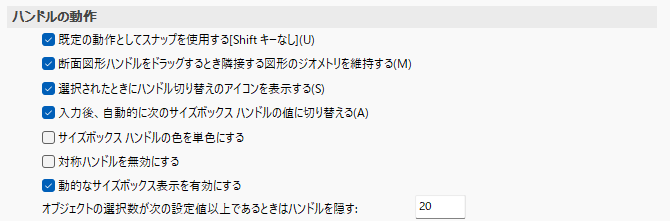
既定の動作としてスナップを使用する[Shiftキーなし]
チェックを入れる
チェックを入れた場合、IntelliShape のサイズボックスハンドルをドラッグするだけでスマートスナップ機能(エッジや円の中心などにスナップする)が働きます。
チェックを入れない場合、Shiftキー を押しながら操作する必要があります。
選択されたときにハンドル切り替えのアイコンを表示する
ハンドル切り替えのアイコンは、ハンドルの種類(サイズボックスハンドルとシェイプハンドル)を切り替えるアイコンです。
パーツを IntelliShapeレベル で選択すると表示されます。

サイズボックスハンドルの色を単色にする
パーツをインテリシェイプモードの X ,Y ,Z 方向 各ハンドルの色が変わります。

従来のすべて赤色にする場合は、オプションのチェックを入れます。
対称ハンドルを無効にする
対称ハンドルは、サイズボックスハンドルを選択すると表示されます。
このアイコンをクリックすると、選択したハンドルと対称位置のハンドルも選択/選択解除できます。
アイコンの表示が不要な場合は、チェックを外します。

オブジェクトの選択数が次の設定値以上であるときはハンドルを隠す:
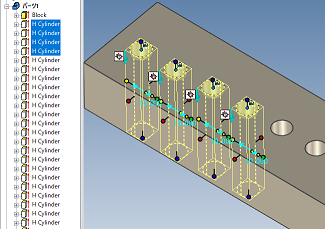
選択するフィーチャの数によって、ハンドルを表示するか否かを設定します。
設定値 [5] の場合: 4つ 選択まではハンドルが表示(左図)し、5つ 以上選択するとハンドルが非表示(右図)されます。

3D SmartDimension/拘束
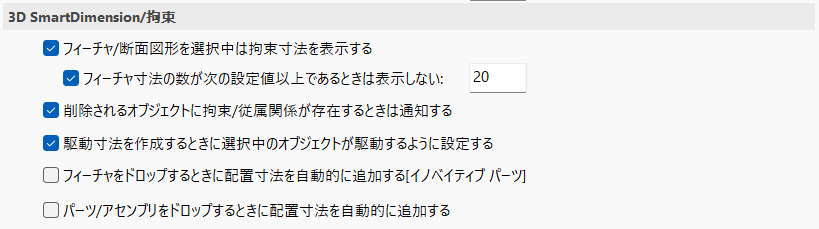
駆動寸法を作成するときに選択中のオブジェクトが駆動するように設定する:
アセンブリ内で駆動寸法を作成する際、選択したオブジェクトが拘束距離に応じて移動するように設定します。(距離拘束と同じ動き)
非アセンブリでは無効です。
フィーチャをドロップするときに配置寸法を自動的に追加する[イノベイティブパーツ]
イノベイティブパーツでモデルを作成時に有効なオプションです。
シーン上の要素に、カタログから追加でフィーチャをドロップしたときに、SmartDimension が作成されます。

ドロップした要素から一番近い形状のエッジに寸法が作成されます。寸法を作成する方向を指定することはできません。
パーツ/アセンブリをドロップするときに配置寸法を自動的に追加する
シーン上の要素に、カタログから パーツ/アセンブリをドロップしたときに SmartDimension が作成されます。

2D図形(スケッチ)の動作

2Dスケッチのときに閉曲線を自動で塗りつぶす
スケッチに形状を描いたとき、閉じた状態になると中が灰色に変化します。
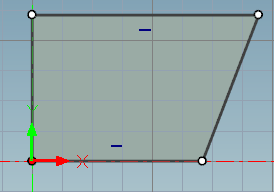
曲線が閉じていない場合は、透明な状態で曲線間の接続点が赤くなります。

曲線間の接続点が白い状態で、スケッチの中が灰色にならない場合は、重複した線がある可能性があります。 その場合は、[重複の削除] を実施してください。
参照:重複の削除
選択された図形の寸法を表示する
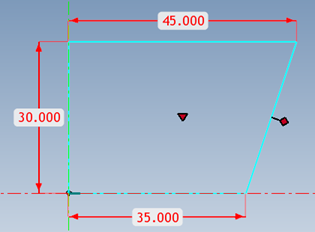
スケッチに SmartDimension を作成している場合、スケッチを終了後に断面図形を選択すると SmartDimension が表示されます。
隠れている2Dスケッチを破線で表示する
2Dスケッチと 3D形状が重なっている場合、隠線になっている 2Dスケッチが破線で表示されます。

規定の配置の種類:
2D スケッチ時に 2D スケッチプロパティに表示される [配置の種類] のデフォルト値を設定します。
3D曲線の動作

新しい3D曲線のアンカー位置は最初に選択した点に設定する
新規作成する 3D曲線 のアンカーの位置を設定するオプションです。
チェックを入れる
チェックを入れると、3D 曲線のスタート位置にアンカーが配置されます。
チェックを外すと、シーンの原点(グローバル座標 0,0,0) に配置されます。
3D曲線の作成/編集時に点やエッジに自動スナップする
チェックを入れた場合、3D曲線を作成/編集時に外側のジオメトリに自動スナップします。
チェックを入れていない場合は、Shiftキーを押しながらの操作でスナップします。
-
チェックありの場合、自動スナップを解除することはできません。
TriBallの動作
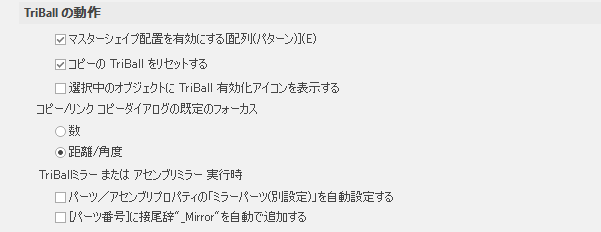
[マスターシェイプ配置を有効にする[配列(パターン)]]
配列複写で作成したパーツのTriBallでの配置動作を有効にします。
チェックを入れる
-
配列(直線・円形)で作成された要素を TriBall で移動させる際には、チェックが必ず必要です。
チェックが無い場合、配列で作成された要素に TriBall を起動できません。
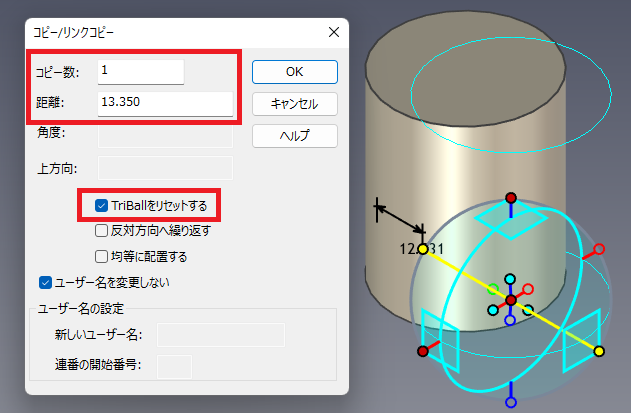
コピーのTriBallをリセットする
TriBall でコピーまたはリンクコピー後、コピーまたはリンクコピーした側に TriBall を再配置します。([コピー/リンクコピー] のダイアログでも設定可能)
コピー/リンク ダイアログ既定のフォーカス
TriBall でのコピー/リンクコピーを実行する際、コピー数と距離や角度を入力するダイアログで、どちらを先に入力するかを設定することができます。
選択中のオブジェクトに TriBall 有効化アイコンを表示する
パーツレベルのオブジェクトを選択すると TriBall アイコンが表示されます。
このアイコンをクリックすると TriBall が起動します。
アイコンの表示が不要な場合は、チェックを外します。

パーツ/アセンブリプロパティの「ミラーパーツ(別設定)」を自動設定する
パーツ/アセンブリをミラーした際にミラーしたパーツ/アセンブリのプロパティで「ミラーパーツ(別設定)」を有効にします。

[パーツ番号]に接尾辞に"_Mirror"を自動で追加する
「パーツ/アセンブリプロパティの「ミラーパーツ(別設定)」を自動設定する」の設定が有効の場合に機能します。
有効にした場合、ミラーした際に パーツ番号に"_Mirror" が追加されます。

カタログからのドロップの動作
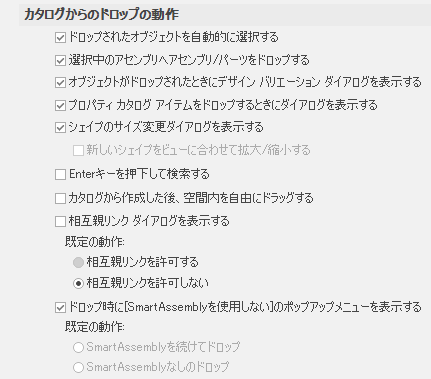
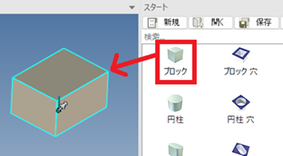
ドロップされたオブジェクトを自動的に選択する
カタログからシーン上にドロップすると、パーツが選択されます。(エッジが青く光る状態)
選択中のアセンブリへアセンブリ/パーツをドロップする
アセンブリを選択した状態で、カタログからドラッグ & ドロップすると、選択したアセンブリ内へ追加されます。

オブジェクトがドロップされたときにデザイン バリエーション ダイアログを表示する
デザインバリエーションを設定したパーツをシーン上へドラッグ & ドロップすると、自動的にデザインバリエーション画面が表示します。

プロパティ カタログ アイテムをドロップするときにダイアログを表示する
カタログには物理的な要素以外に、パーツプロパティ情報を登録することができます。 ドラッグ & ドロップするとダイアログが表示します。

Enterキーを押下して検索する
カタログ上部に検索欄があり、入力後 Enterキーを押すと検索します。 チェック無しの場合は、入力途中でも該当するカタログを検索します。

カタログから作成した後、空間内を自由にドラッグする
有効にすると、カタログからアイテムをドロップ後、パーツを TriBall を起動せずにドラッグ操作で移動できます。 設定後、カタログからドロップしたアイテムに対して機能します。
パーツのアンカーを選択後、右クリックすると「シーン内を自由に移動」が有効に設定されていることを確認できます。

相互親リンク ダイアログを表示する
シーンブラウザのパーツ/アセンブリや同じカタログのドロップ時に内部リンクを設定することができます。
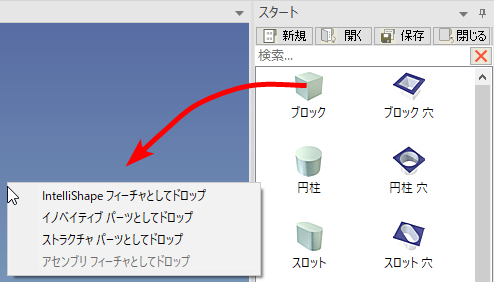
ドロップ時に[SmartAssemblyを使用しない]のポップアップメニューを表示する
カタログのアイテムをマウスの右ボタンでドラッグして、ドロップする際に表示されるメニューの表示/非表示を設定します。
チェックが入っている場合は、下図のように「SmartAssenblyなしのドロップ」「SmartAssemblyを続けてドロップ」が表示されます。

チェックが入っていない場合は、下図のように「SmartAssenblyなしのドロップ」「SmartAssemblyを続けてドロップ」は表示されません。
フィーチャの動作
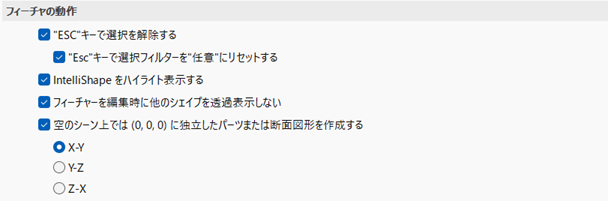
"ESC"キーで選択を解除する
チェックを入れると、シーンでオブジェクトを選択した際に、[ESC]キー で選択を解除できます。
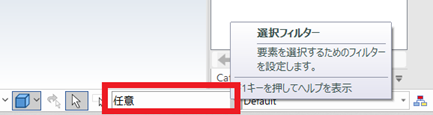
"ESC"キーで選択フィルターを "任意" にリセットする
選択フィルターで "任意" 以外が選択されている場合、キーボード の ESCキーを押すと、"任意" に戻ります。
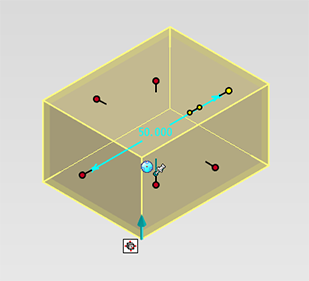
IntelliShapeをハイライト表示する
チェックを入れる
チェックを入れると、選択した IntelliShape 全体がハイライト表示されます。
複雑に入り組んだモデルのサイズ編集を行う場合は識別が容易になります。

フィーチャーの編集時に他のシェイプを透過表示しない
チェックを入れる
パーツを IntelliShape モードで右クリックし、メニューから [フィーチャを編集] を選択する場合、
対象のパーツだけでなくすべてのパーツが透過状態にならない設定が可能です。 ※パフォーマンス向上

【2021以前のバージョン】
1つのパーツを [フィーチャを編集] する場合、他のパーツは透過します。

空のシーン上では(0,0,0)に独立したパーツまたは断面図形を作成する
チェックを入れると、[2Dシェイプ] の 2D スケッチプロパティの設定を省略し、作図平面をシーンの座標(0,0,0)に直接配置します。
チェックを外すと、[2Dシェイプ] の 2D 作図平面を配置する際、2D スケッチプロパティが表示されます。

2D スケッチプロパティで [配置の種類] を選択し、シーン上の任意の位置を指定すると作図平面が表示されます。
空のシーンで任意の位置に作図平面を配置する場合は、この設定のチェックを外します。