カタログ
開く
[共通]タブ → [カタログ]パネル → [開く] のプルダウンメニューから [開く] を選択します。

[カタログの選択]画面 が開きます。
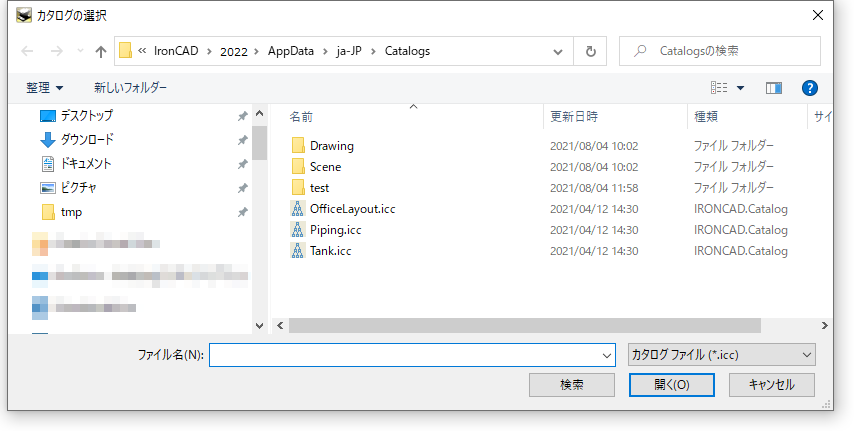
カタログを選択し、[開く] をクリックすると、カタログが開きます。
閉じる
対象のカタログタブを開き、[共通]タブ → [カタログ]パネル → [開く] のプルダウンメニューから [閉じる] を選択します。
すべてのカタログを閉じる場合は、[すべてを閉じる] を選択します。

カタログを初期状態にする
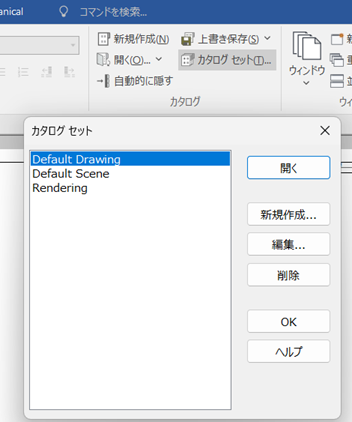
カタログを初期状態の表示に戻す場合は、カタログセットを開きます。
カタログセットの開き方については、カタログセットのページをご参照ください。
参照:カタログセット
[Default Drawing] を選択し、[開く] をクリックします。
新規作成
作成したパーツをカタログに登録することで再利用できます。
パーツだけでなく、アセンブリ、スケッチ、3D曲線、色、素材、アニメーションの動きもカタログに登録することが可能です。
[共通]タブ → [カタログ]パネル → [新規作成] を選択します。

カタログブラウザに [Catalog1] という空のカタログが作成されます。(名称の変更は保存時に行います)
2D図形の登録
登録したい要素を選択し、ドラッグしてカタログ枠内へ移動します。
マウスカーソルが[+]マークになったところで離します。

カタログに登録されます。
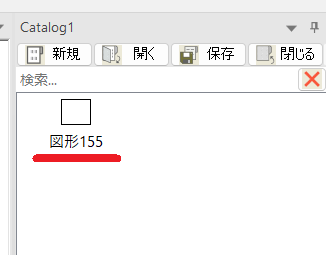
カタログにアイコンが表示されたら、名前をクリックして名称変更できます。
カタログに登録できる要素
カタログに登録できる要素は、[スケッチ]タブで作図した図形/インポートできるDWG図形です。

DWGデータをインポートしてカタログ化する
カタログ上で右クリックし、[2D図形をインポート] をクリックします。

インポートするDWGファイルを選択し、[開く] をクリックします。
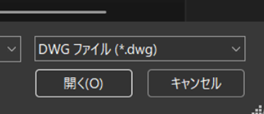
インポートできる拡張子は[DWG]のみです。
図面や組図などの多くの要素が存在するDWGデータをインポートするが時間がかかるか、読み込めず強制終了する可能性があります。1シンボルなど小さなデータをインポートして活用を推奨します。
登録したアイテムを編集
一部の登録したカタログアイテムは、登録後も編集可能です。
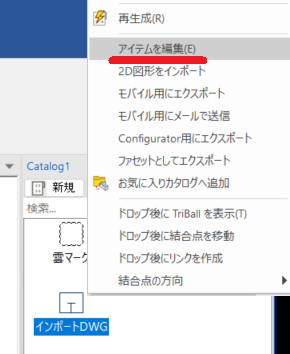
アイテムを右クリックし、[アイテムを編集] をクリックします。
別シートで開かれます。 シート名に(カタログ名) が表示されます。
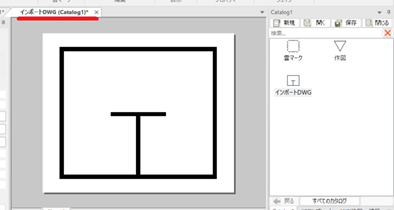
編集完了後、保存して閉じます。
インポートしたDWG カタログは、既存の線を削除することはできません。 スケッチで線を追加することは可能です。
保存
[共通]タブ → [カタログ]パネル → [名前を付けて保存] を選択します。

[名前を付けて保存]画面 が表示されます。

カタログの保存場所を選択し、[ファイル名] を入力して [保存] をクリックします。
カタログは、カタログファイル形式(.icc)で保存されます。
既定の保存フォルダーの確認方法
[メニュー] → [オプション] をクリックし、[オプション]画面 を表示します。
左のメニューから [フォルダー] を選択すると、右側にフォルダーの設定が表示されます。
[カタログフォルダー] のパスを確認します。