カタログの右クリックメニュー

1
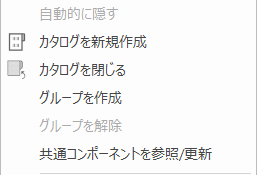
| メニュー | 内容 |
|---|---|
| 自動的に隠す | 自動的に隠す状態になっている時に押すと、常時表示になります。 |
| カタログを新規作成 | 真っ新なカタログが作成されます。 |
| カタログを閉じる | 表示しているカタログを閉じます。 |
| グループを作成 | 1つまたは複数のカタログを1つのグループ(フォルダ)に格納します。 |
| グループを解除 | 作成したグループ(フォルダ)のみ削除し、中のアイテムが表に出ます。 |
| 共通コンポーネントを参照/更新 | 任意のフォルダに保存されているicsファイルをカタログとして使用します。 |
2

| メニュー | 内容 |
|---|---|
| 大アイコン/小アイコン/一覧 | カタログの表示状態を変更します。 |
| 並び替え | カタログ名から昇順/降順で並び替えます。 |
| 特大アイコン | 一番大きなアイコン表示になります。 |
| アイコンを変更 | アイコンを変更したい場合に使用します。任意の画像をアイコンに使用できます。※ ico拡張子のみ対応 |
| オブジェクト | 図枠テンプレートをカタログ登録する時などに使用します。 |
| コピー/貼り付け/削除 | 登録アイテムの各操作を実行します。 |
| 再生成 | 登録アイテムをすべて再生成します。再生成すると、実施したIRONCADバージョンのデータになります。 |
参照:オブジェクトの使用例
3

| メニュー | 内容 |
|---|---|
| アイテムを編集 | 登録後にアイテム内容を編集します。 |
| 2D図形をインポート | DWG の図形をカタログ化します。 |
| モバイル用にエクスポート | iPad対応廃止により、機能なし。コマンドが残っており申し訳ございません。 |
| モバイル用にメールで送信 | iPad対応廃止により、機能なし。コマンドが残っており申し訳ございません。 |
| Configulator用にエクスポート | IRONCAD Synergy用にカタログをエクスポートします。通常使用しません。 |
| ファセットとしてエクスポート | 3Dのみ |
| お気に入りカタログへ追加 | 3Dのみ |
4
| メニュー | 内容 |
|---|---|
| ドロップ後に TriBall を表示 | 3Dのみ |
| ドロップ後に結合点を移動 | 3Dのみ |
| ドロップ後にリンクを作成 | 3Dのみ |