図面の印刷
図面を印刷します。
図面を開き、CAXA Draft 画面左上のクイックアクセスツールバーの [印刷]アイコン をクリックします。
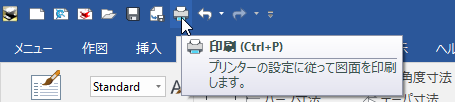
[印刷]画面 が開きます。

[印刷]画面 の設定
[名前:]
プルダウンメニューから出力プロッターを選択します。

プリンターのほかに、PDF 出力や画像出力を選択できます。
| 項目 | 内容 |
|---|---|
| EXB to PDF.drv | PDF を作成します。 |
| EXB to PNG.drv | png 画像を作成します。 |
| EXB to TIF.drv | tiff 画像を作成します。 |
| EXB to JPG.drv | jpeg 画像を作成します。 |
[用紙]
[サイズ:]
プルダウンメニューから用紙サイズを選択します。
[縦]・[横]
用紙の方向を選択します。
[印刷領域]
印刷領域を設定します。
| 項目 | 内容 |
|---|---|
| 図面範囲 | 図面を用紙サイズに収めて印刷します。図枠外のオブジェクトは印刷対象外です。 |
| 表示範囲 | 現在画面に表示されている範囲のみ出力します。 |
| 描画範囲 | 全てのオブジェクトを印刷します。図枠外のオブジェクトも印刷対象です。 |
| 選択範囲 | 範囲選択した部分のみ出力します。 |
[尺度]
出力の倍率を選択します。
| 項目 | 内容 |
|---|---|
| 自動フィット | 用紙サイズに合わせた倍率で出力します。 |
| 1:1 | 倍率100%で出力します。 |
[プレビュー] をクリックすると、プレビュー画面が表示されます。
[表示範囲] で [選択範囲] を選択した場合は、 [プレビュー] をクリックした後、マウスで範囲選択するとプレビュー画面が表示されます。
プレビュー画面左上の [印刷]アイコン をクリックすると、印刷が実行されます。
余白の設定
四方の余白を設定します。
[印刷]画面 の [印刷設定] のプルダウンメニューから [余白設定] をクリックします。

[余白設定を有効にする] にチェックを入れ、数値を入力します。
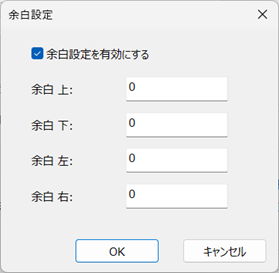
[OK] をクリックし、終了します。