溶接記号
溶接記号を作成します。
weld
[注釈]タブ → [溶接記号] をクリックします。

[溶接記号]画面 が表示されます。
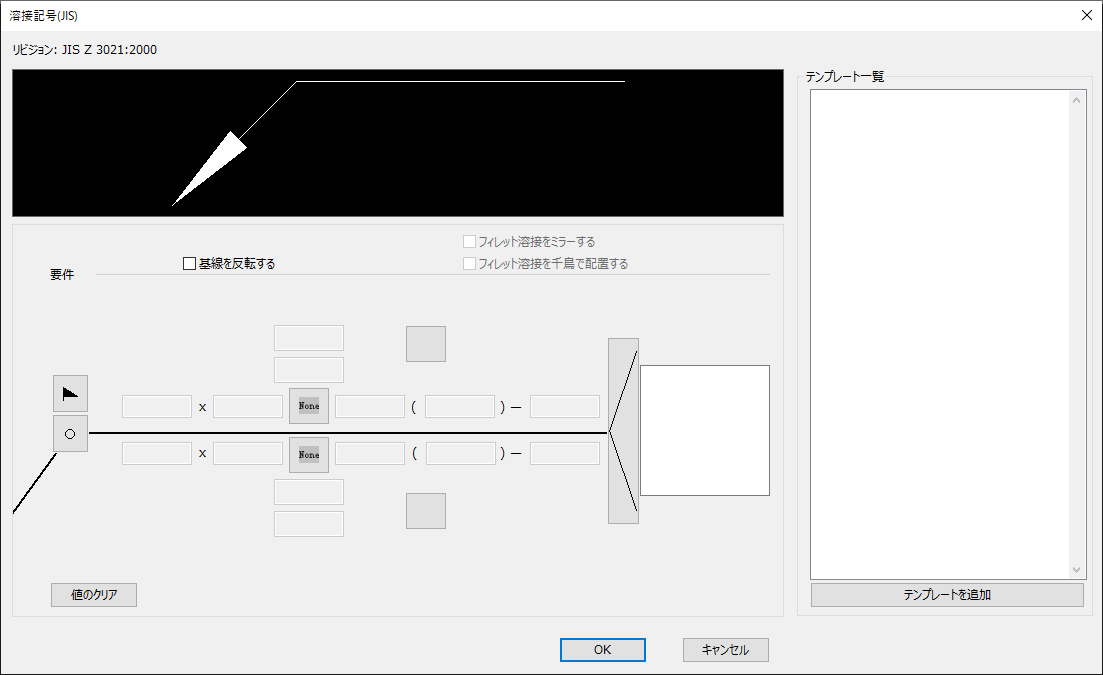
[基本記号] の選択 などの設定を行います。
[OK] をクリックして設定を終了します。
引出線の開始点をクリックすると、配置ガイドが表示されます。
配置方法についてのインスタンスメニューが表示されます。

[1.]Intelligent End/Intelligent End をキャンセルする
[Intelligent End] を選択した場合は、システムが判断したタイミングで記号が配置されます。
[Intelligent End をキャンセルする] を選択した場合は、右クリックで確定するまで記号は配置されません。
引出線の折れ点または配置点を指定し、記号を配置します。
溶接記号スタイルについては、以下をご参照ください。
参照:溶接記号スタイル
テンプレート ライブラリ IRONCAD2025 新機能
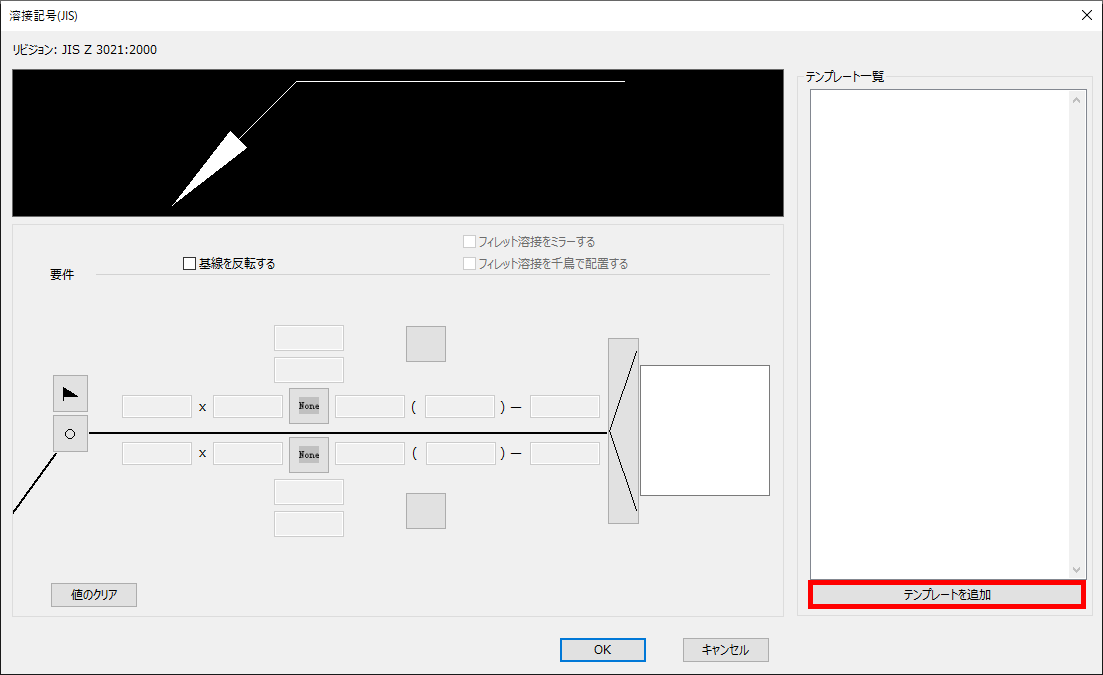
任意の設定を行い、[テンプレートの追加] をクリックするとテンプレートとして保存できます。
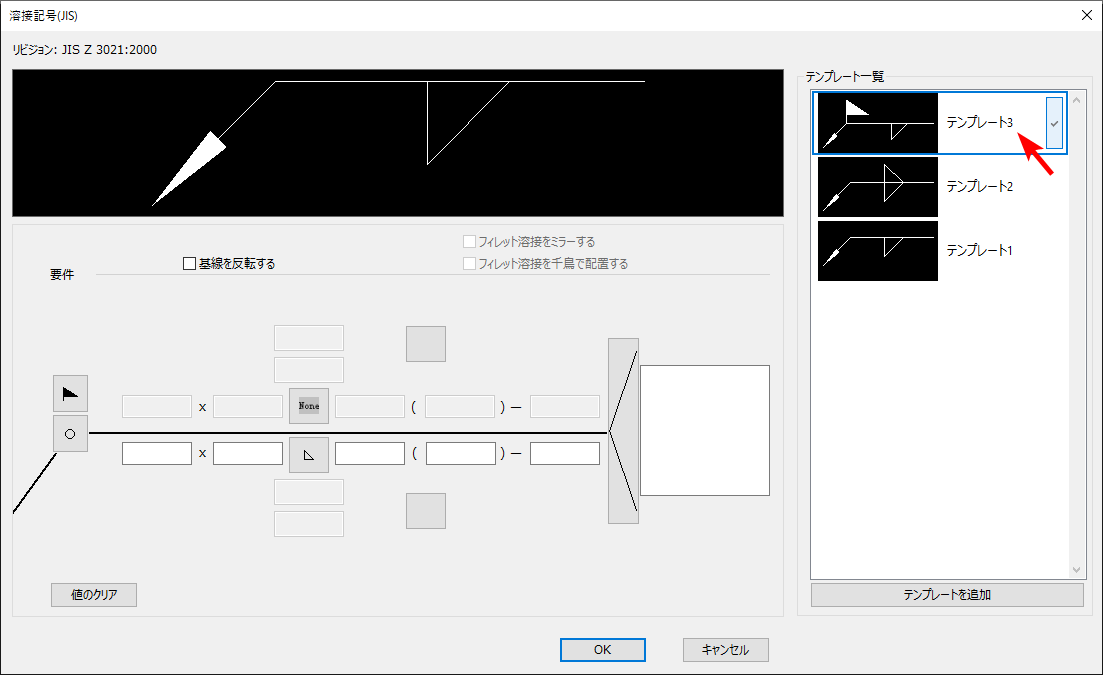
保存したテンプレートは、[溶接記号] プルダウンから選択し、使用できます。

また、[溶接記号] を実行後、[テンプレート一覧] で表示されている記号をダブルクリックし、[OK] をクリックして使用できます。
デフォルト設定の変更
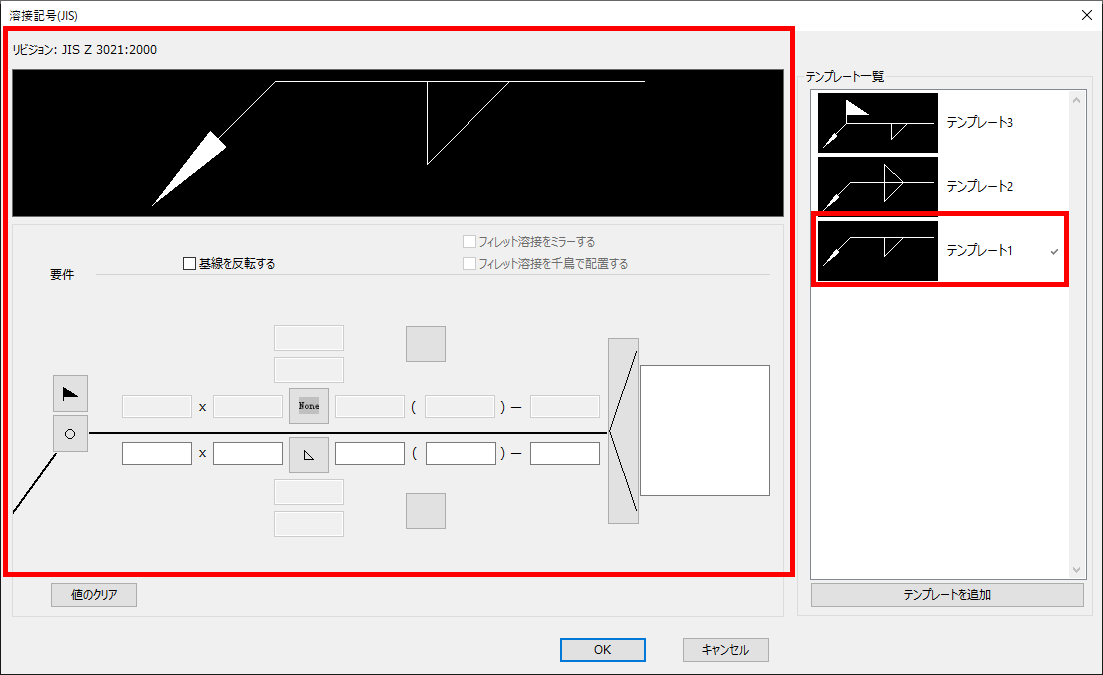
[溶接記号] をクリックした際にダイアログで初めに表示される記号を設定できます。
設定の手順は以下のとおりです。
[注釈]タブ → [溶接記号] をクリックします。
設定を行い、[テンプレートの追加] をクリックしてテンプレートとして登録します。
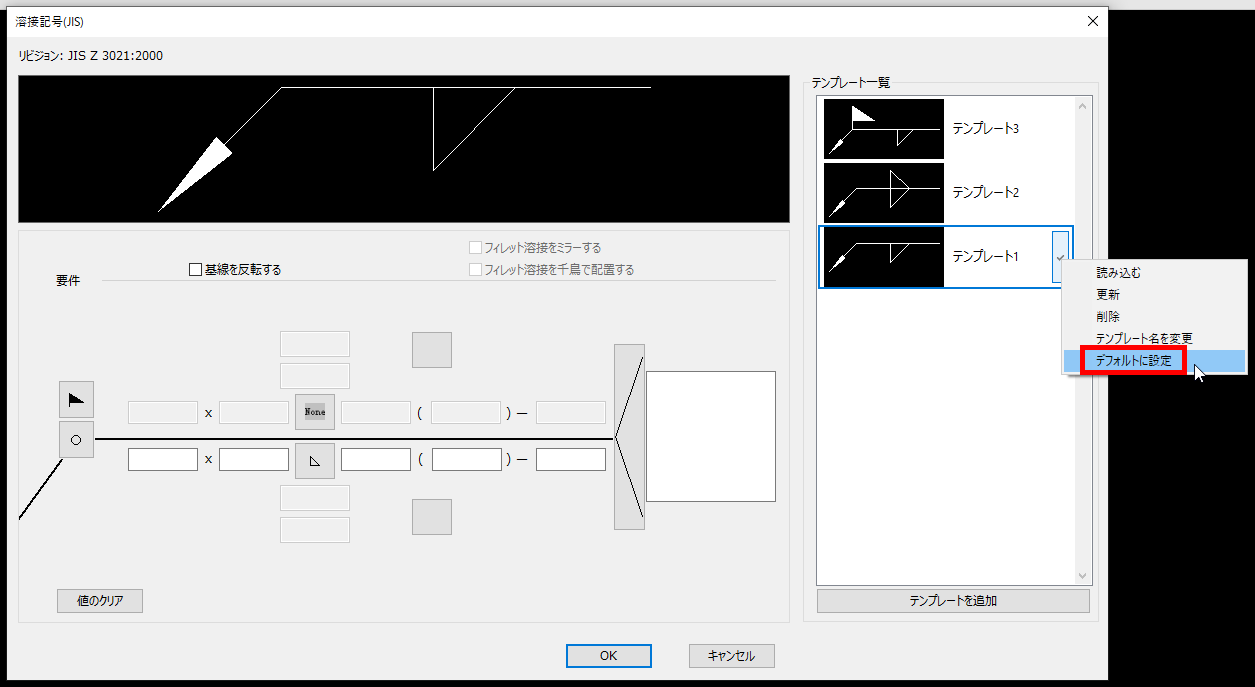
テンプレート一覧に表示された記号の右側のチェックマークををクリックします。
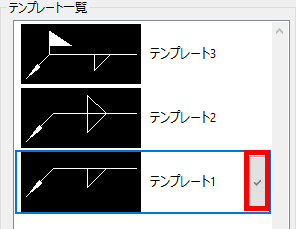
[デフォルトに設定] をクリックします。
ダイアログを閉じた後に、[溶接記号] をクリックすると、デフォルトに設定した状態でダイアログが表示されます。
テンプレートの保存場所
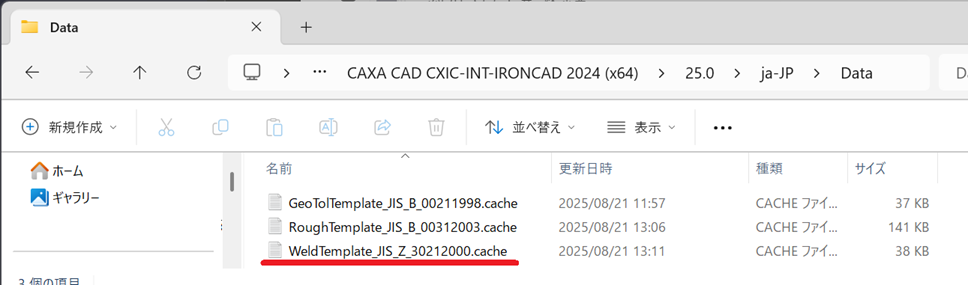
作成したテンプレートの情報は、下記フォルダーに保存されます。
C:\Users\%USERNAME%\AppData\Local\CAXA\CAXA CAD CXIC-INT-IRONCAD 2024 (x64)\25.0\ja-JP\Data