全般
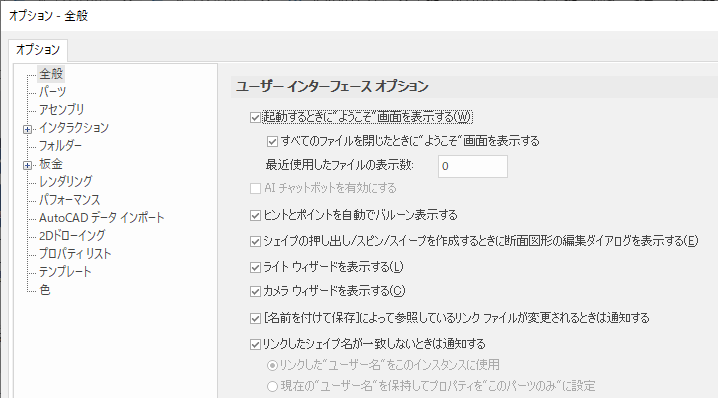
ユーザーインターフェース

[最近使用したファイルの表示数:]
メニュー、またはスタートアイコンをクリックしたときに、設定したファイル数分さかのぼって、過去に開いたファイルを表示することができます。
標準で 5 ~ 10
あまり大きな数に設定すると、メモリ使用量が増えるのでご注意ください。
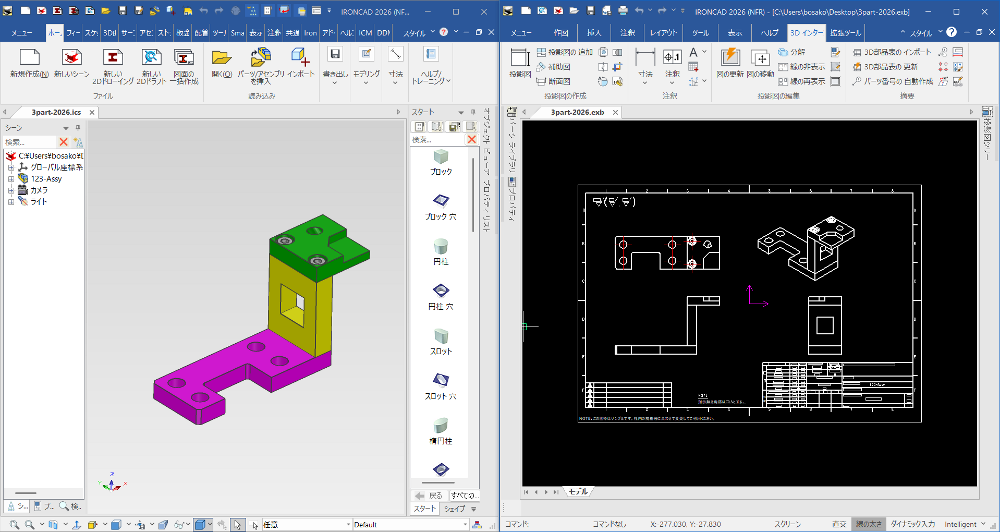
[複数ウィンドウを有効にする] 2026 新機能
チェックを入れている場合、3D と 2D がそれぞれ別で起動し、同時に編集することが可能です。
有効/無効を切り替える場合、IRONCAD の再起動が必要です。
[複数ウィンドウを有効にする] にチェックを入れた場合、IRONCAD の起動時間が長くなりますのでご注意ください。
3D または 2D のウィンドウを閉じた場合、「このウィンドウを閉じると、現在開かれているすべてのウィンドウが閉じられます。続行しますか?」のメッセージが表示されます。
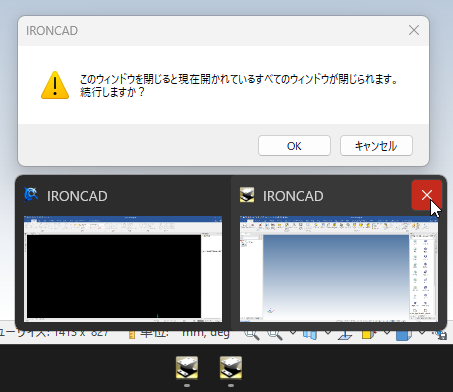
[OK] をクリックすると、すべてのウィンドウが閉じられます。
[キャンセル] をクリックすると、閉じる操作をキャンセルします。
[複数ウィンドウを有効にする] にチェックを入れた場合、3D のみ または、2D のみのウィンドウを閉じることはできません。どちらかを閉じると両方閉じます。
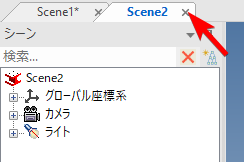
ファイルを閉じる際は、CAD画面 のタブの×印から閉じてください。
[AI チャットボットを有効にする] ※開発中
[ヒントとポイントを自動でバルーン表示する]
コマンド起動すると、カタログブラウザ左下付近にヒントが表示される場合があります。

[外部保存機能使用時に表示する警告ダイアログの設定]

チェックを入れる
循環参照の警告(同じ参照先ファイルを同時に開いた場合に表示される)などの表示を設定します。
[パーツ/アセンブリを挿入するときにリンクタイプ ダイアログを表示する]
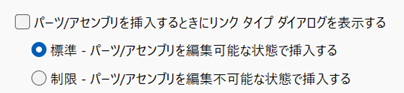
| 選択 | 動作 |
|---|---|
| 標準 | 外部リンクファイルを編集可能な状態で挿入します。 ※従来と同じ |
| 制限 | 外部リンクファイルを編集不可能な状態で挿入します。 |
[制限] に設定した場合、アセンブリ以下のデータは表示されず、編集できません。

編集する場合は、右クリックメニュー → [外部リンクの操作] → [パーツ/アセンブリを開く] で個別に開いて編集してください。
[制限] で挿入後、[標準] に切り替えはできません。
[標準] に変更する場合は、制限で挿入した要素を削除し、再度 [パーツ/アセンブリを挿入] から [標準] で挿入してください。
表示精度の設定
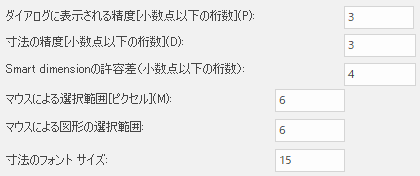
TriBall、及び SmartDimension での寸法付加や計測時と、パーツのサイズ編集で表示される値の精度とフォントの大きさを設定します。
全て共通のため、個々に変更することはできません。
SmartDimension の許容差[小数点以下の設定] (2025 追加)
SmartDimension で許容差を設定したい場合の 許容差の表示桁数を設定します。
PMI の精度や単位設定は [注釈]タブ → [スタイルマネージャー] から行います。
[元に戻すの回数:]
IRONCAD コマンド操作時の UNDO (コマンドの取り消し) の回数を設定します。
例えば 5 と設定した場合、5 つさかのぼった操作を無効にできます。
大規模アセンブリデータを除く標準モデルの場合、10 ~ 15 程度
あまり大きな数に設定すると、メモリ使用量が増えるのでご注意ください。
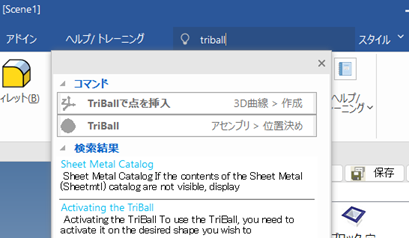
以前のバージョンの検索UIを使用する
チェック有り
検索に対して、プルダウンでコマンドが表示されます。 ※IRONCAD 2023 以前と同じ

チェック無し
検索に対して、プルダウンでコマンドと検索結果が表示し、オンラインヘルプ(英語)を開けます。
選択時のクイック編集(パラメーター)表示 2026 新機能
パラメータを使用時に「クイック編集」を有効にしている場合の表示を切り替えます。
表示させることでパラメーター値の編集をすばやく行うことはできます。
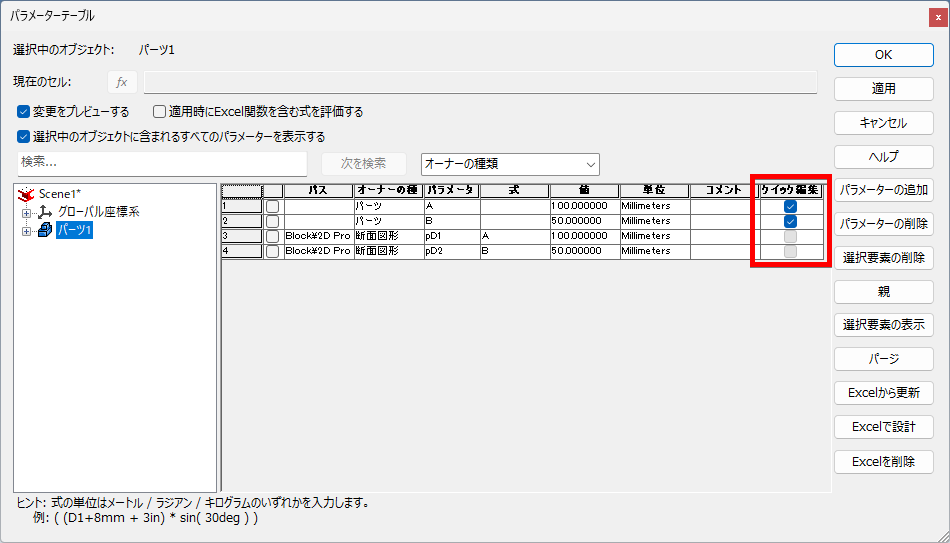
パラメーターを設定した Intellishape、パーツ、アセンブリ を選択すると、それぞれに設定したパラメーターが表示されます。
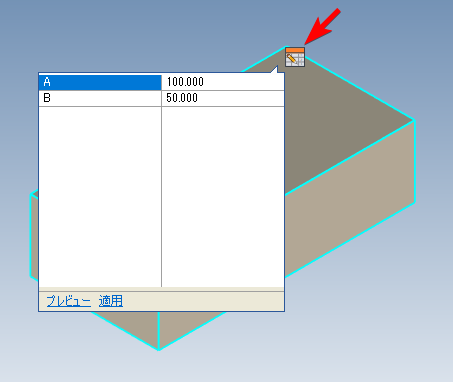
クイック編集を表示する(インジケーター クリックで非表示)
下図のように表示され、インジケーター(アイコン)をクリックすると、非表示になります。
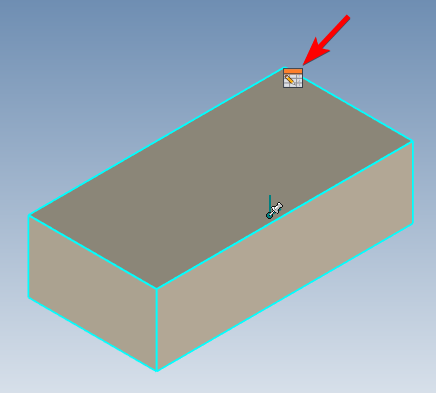
クイック編集を非表示にする(インジケーター クリックで表示)
下図のように表示され、インジケーター(アイコン)をクリックすると、表示にされます。
クイック編集を非表示にする(インジケーターも表示しない)
「クイック編集」を表示しません。
パラメーターの「クイック編集」のチェックがない状態と同じで、IRONCAD 2025 以前と同じ状態です。
ファイル

[保存時にすべてのパーツ/アセンブリを外部保存する]
チェックを入れると、保存する際にすべてのパーツ/アセンブリを外部保存します。 アセンブリ内のパーツも外部保存されます。
[ファイルを保存するように通知する]
チェックを入れると、設定時間ごとにファイルの上書き保存を促すメッセージが IRONCAD シーン上に表示されます。
チェックを入れる
IRONCAD アクティブサポート (IC-AS) ユーザー様限定オプション
IRONCAD アクティブサポート (IC-AS) ユーザー様限定の無償アドインアプリケーション「icAutoSaver」を使うと、自動でバックアップを行うことが可能になります。
icAutoSaver の使用をご希望の場合は、IRONCAD テクニカルサポートまでお問い合わせください。
ファイルの自動バックアップを有効(2025 新機能)
有効にすると、ファイルが変更されている場合に自動的にバックアップを作成します。
ファイルのバックアップ最大世代数で設定した値の分のバックアップを作成します。
設定した値を超えた場合は、古いバックアップを削除して新しいバックアップを作成します。
バックアップフォルダーの指定については、フォルダー のページをご確認ください
[他のユーザーによる読み取り専用ファイルの変更を検出する]
他のユーザーが使用中のファイルを閲覧中に、作業中のユーザーが当該ファイルに変更を加えた場合、閲覧中のユーザーは変更した通知を受け取ることができます。
カメラ
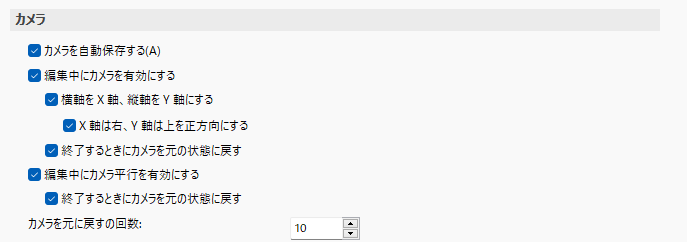
カメラの表示機能に関する各種設定を行います。
カメラとは、3D と断面図形(スケッチ)を切り替える際の視点です。
設定例
[編集中にカメラを有効にする] と紐づく設定を以下のようにすべてチェックを入れます。
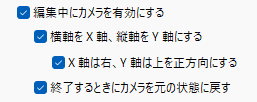
3D 形状から断面図形の [編集] モードにすると、必ず断面図形の X 軸プラスは右側、Y 軸プラスは上側に向きます。

その他

[PMI の標準規格:]
3D 寸法の規格を設定します。
特別な仕様でない限り JIS に設定
PMIツール (3D寸法機能) を使用する際は先に設定してください。