インストール
IRONCAD Mechanical を インストールする手順は以下の通りです。
① IRONCAD のインストール
IRONCAD を初めて使用する場合は、ユーザーガイドで学習することをおすすめします。
② IRONCAD Mechanicalのインストーラーの入手
IRONCAD Mechanicaをご購入いただいた場合は納品メールからのダウンロード、もしくはIRONCAD Mechanicaの評価版のご試用の場合は、 以下URLに必要事項をご入力の上、IRONCAD Mechanicalのインストーラーをダウンロードしてください。
Note
製品版、評価版ともに同一プログラムになります。 評価版は1か月限定のライセンスとなります。
③ zipファイルの展開
ダウンロードされた以下のファイルを展開してください。
ICMechanicalJA_27.08.26_X64.zip
Tip
27はMechanical 2025の意味で、08.26が日付(8月26日)を示します。 不具合修正などで、08.26の数字が変更される場合がありますのでご注意ください。
④ インストール
zipファイルの中身の
ICMechanicalJA_27.08.26_X64.exe
をエクスプローラ上の操作の右クリックで"管理者で実行"をクリックすると、インストールがスタートします。
IRONCADを閉じている状態でインストールを行う必要がありますのでご注意ください。
⑤ 画面に従ってのインストール操作

- Next をクリックしてください。

- Next をクリックしてください。

- Install をクリックしてください。
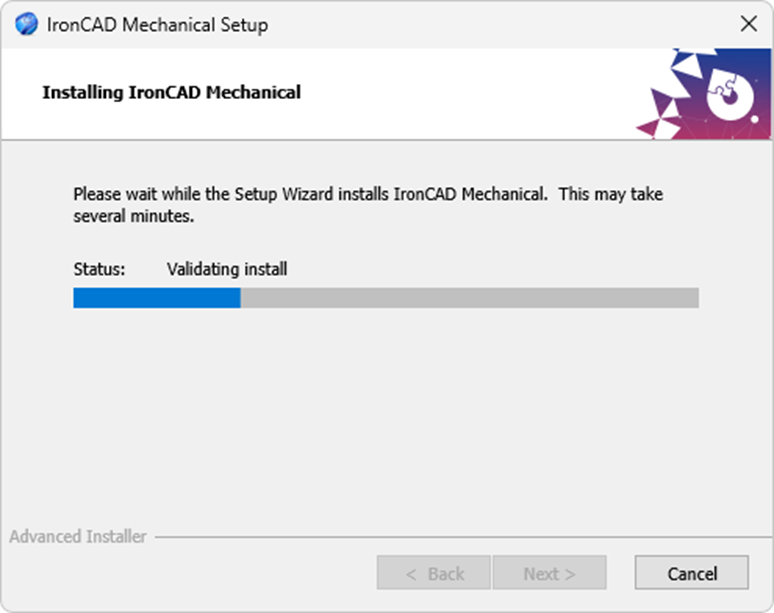
- インストールをお待ちください。

- Finish をクリックしてください。
⑥ IRONCAD Mechanical のアドイン設定
IRONCAD Mechanical をインストール後のアドイン設定をご案内します。 初めに、[ICMechanical]タブ を表示させます。

[ICMechanical]タブ を表示する方法 操作手順は以下の通りです。
-
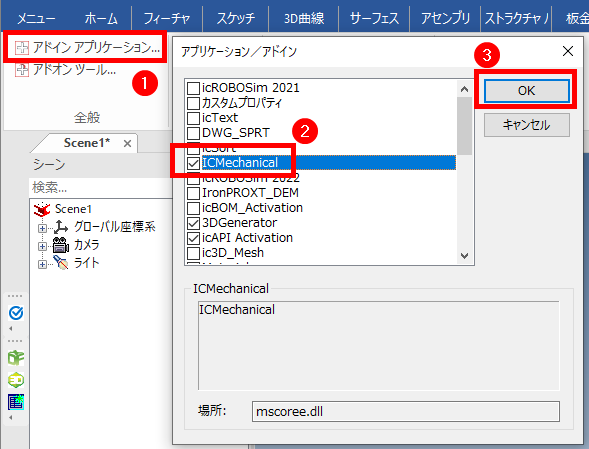
〔1〕 [アドイン]タブ → [全般]グループ → [アドイン アプリケーション] をクリックします。
-
〔2〕 [アプリケーション/アドイン]ダイアログ が表示されます。
-
〔3〕 [ICMechanical] にチェックを入れ、[OK] をクリックします。
-
〔4〕 [ICMechanical]タブ が表示されます。
[ICMechanical]タブ が表示されない場合
一度、[アプリケーション/アドイン]ダイアログ で、[ICMechanical] を無効にし、有効にします。 上記と同様の手順で、[ICMechanical] のチェックマークは外し(無効にする)、[OK] をクリックします。 再度、[アプリケーション/アドイン]ダイアログ で、[ICMechanical] のチェックを入れます。(有効にする)
[ICMechanical] の有効/無効の切替で [ICMechanical]タブ が表示されない場合
[アプリケーション/アドイン]ダイアログ で、[ICMechanical] をチェックなし(無効)の状態で、IRONCAD を閉じます。 IRONCAD を再起動し、[アプリケーション/アドイン]ダイアログ で、[ICMechanical] にチェックを入れ(有効)にします。
Note
IRONCAD Mechanical Liteのインストールの場合は、この後は、 以下リンクの、"②IRONCAD Mechanical Lite用カタログのダウンロード" をご参照ください。
⑦ IRONCAD Mechanical のカタログを表示
操作手順は以下の通りです。
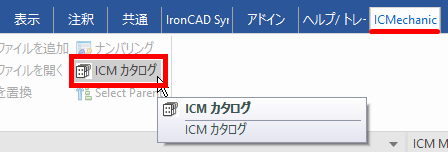
〔1〕 [ICMechanical] タブ → [ICMechanical]グループ → [ICM カタログ] をクリックします。
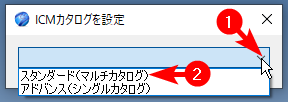
〔2〕 [ICMカタログを設定]ダイアログが表示されます。 [スタンダード(マルチカタログ)] をクリックします。
〔3〕 7つのカタログが開かれます。
