(MechLite) 抑制マネージャ

[ 抑制マネージャ ]メニューを使用すると、[ ステータスカラー ]、[ カテゴリー ]、寸法、重量、体積、色などのさまざまな基準に基づいて、パーツ、穴、インテリシェイプを抑制(抑制、選択、削除)できます。 また、このメニューを使用すると、選択結果から表示構成を作成できます。
[ 抑制マネージャ ]カタログメニューをシーンにドラッグ&ドロップしてアクティブにすると、7つのタブに分割されたダイアログが表示されます。
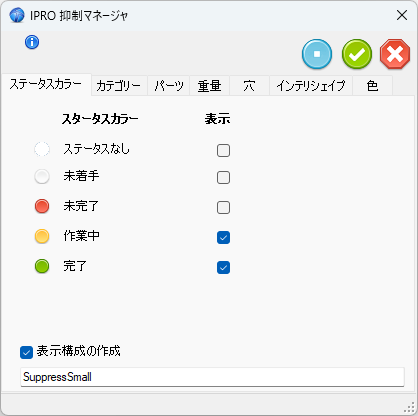
[ ステータスカラー ]
[ ステータスカラー ]に基づいてパーツを検索し、選択の結果から[ 表示構成 ]を作成できます。
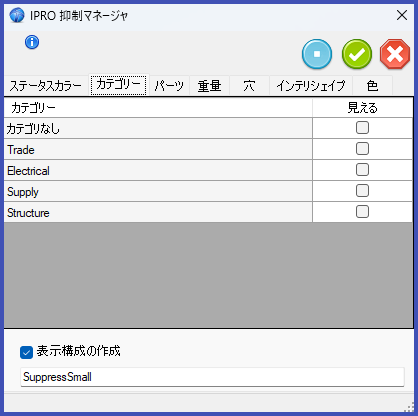
[ カテゴリー ]
[ カテゴリー ]に基づいてパーツを検索しできます。 選択の結果から[ 表示構成 ]を作成できます。
[ パーツ ]
サイズ (または同等の体積に基づいて) に基づいてパーツを検索します。 シーンでパーツを選択して、矢印の付いた立方体をクリックすると、選択されたパーツの寸法を検出できます。
実行可能な操作:
- 指定値より小さい/大きいパーツを抑制(抑制解除、選択、削除)
- [ 留め具 ] を抑制または抑制解除
- [ 穴 ] を抑制または抑制解除
- 選択の結果から[ 表示構成 ]を作成できます。

[ 重量 ]
重量の範囲に基づいてパーツを検索できます。
実行可能な操作:
- 指定された範囲に含まれる/含まれないパーツを抑制(抑制解除、選択、削除)
- 検索結果から [ 表示構成 ] を作成

[ 穴 ]
サイズ (または同等の体積に基づいて) に基づいて穴 (および、マイナス形状のインテリシェイプ) を検索します。シーンで穴インテリシェイプを選択して、矢印のある立方体をクリックすると、選択された穴インテリシェイプの寸法を検出できます。
実行可能な操作:
- [ サイズボックスが上記の値よりも小さい ]または[ サイズボックスが上記の値よりも大きい ] 穴を抑制 (抑制解除、選択、または削除) できます。
- [ すべての穴を抑制 ]
- [ すべての穴を抑制解除 ]

[ インテリシェイプ ]
サイズ(または同等の体積に基づいて)に基づいてインテリシェイプを検索します。シーンでインテリシェイプを選択して、矢印のある立方体をクリックすると、シーンで選択されたインテリシェイプの寸法を検出できます。
実行可能な操作: - [ サイズボックスが上記の値より小さい ]または、[サイズボックスが上記の値より大きい] インテリシェイプを抑制(抑制、選択、または削除)することができます。 - [ 面取り、フィレットは含めない ]のチェックを入れると、 面取り、フィレットを検索から除外することもできます。

[ 色 ]
色によってパーツを検索することが出来ます。シーン上でパーツを選択したあと、色プレビューの四角をクリックして、そのパーツの色を取得できます。
実行可能な操作:
- 指定された値(R、G、B、および許容差 )で等しいパーツ、または異なるパーツを抑制(抑制、選択、または削除)することができます。
- 選択の結果から[ 表示構成 ]を作成できます。
