タブとスロットを作成

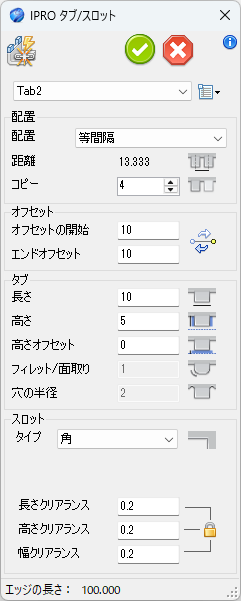
このメニューを使用すると、板金パーツとイノベイティブパーツの両方にタブとスロットを追加できます。
操作方法
- タブを追加したいエッジに[ タブとスロットを作成 ]カタログメニューをドラッグ&ドロップします。
ダイアログ ボックスで、タブのタイプを選択し、寸法を設定します
最初のコンボ ボックスで、追加するタブの種類を選択します。

タブを追加する方法については、新しいタブの作成方法へのリンク を参照してください。
[ 配置 ]
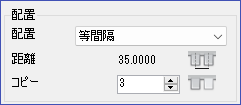
ここでは、[ 配置 ]のタイプを次の中から選択できます。
- [ 等間隔 ] - [ コピー ](タブの数)を設定することができます。[ 距離 ](タブ同士の間隔)は自動的に計算されます。
- [ 距離間隔 ] - [ 距離 ](タブ同士の間隔)を設定することができます。タブの数は自動で計算されます。
- [ 固定間隔 ] - [ 距離 ](タブ同士の間隔)と[ コピー ](タブの数)の両方を設定することが出来ます。エッジ上から、タブがはみ出る場合があります。
- [ センター振り分け ] - タブをエッジ中心に配置して、そこからの、[ 距離 ](タブ同士の間隔)と[ コピー ](タブの数)の選択することが出来ます。こちらもエッジ上から、タブがはみ出る場合があります。
- [ エッジの長さ ] - エッジの全体の長さに等しいタブを1つ作成します。
- [ カスタム ] - 各タブ間の[ 位置 ]を個別に設定できます。
- [ カスタム&長さ ] - 各タブ間の[ 位置 ]と各タブの[ 長さ ]を個別に設定できます。
タブの間隔と個数は、選択した配置タイプによって決まります。
[ オフセット ]
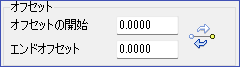
このセクションでは、[ オフセットの開始 ]と[ エンドオフセット ]を設定できます。
右側のアイコンを使用すると、開始と終了を入れ替えることができます。
[ タブ寸法 ]
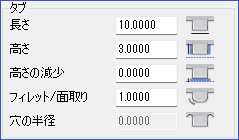
ここでは、選択したタブに基づいてすべての寸法を設定できます (そのため、一部のボックスが非アクティブになる場合があります)。
- [ タブ ]の[ 長さ ]
- [ タブ ]の[ 高さ ]
- [ タブ ]の[ 高さの減少 ] (スロットの高さではありません)
- [ フィレット/面取り ]
- [ 穴の半径 ]
[ スロット ]
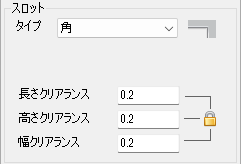
このセクションでは、スロットの種類を選択し、タブの周囲にクリアランス スペースを設定します。 これらの寸法は、反対側の要素にスロット穴を作成するために使用されます。
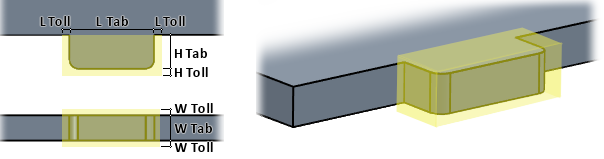
右側の南京錠アイコンを使うと、すべての値を同じにできます。
(カット境界のサイズは、半透明の黄色のシェイプで表示されます)
タブの編集、削除、更新について
[ タブの編集 ]
タブの設定を編集するには、インテリシェイプ レベルでタブを選択し右クリックして [ タブの編集 ] を選択します。
[ タブの削除 ]
同様に、エッジ上のすべてのタブを削除する場合は、インテリシェイプ レベルでタブを選択し右クリックして[ タブを削除 ] を選択します。
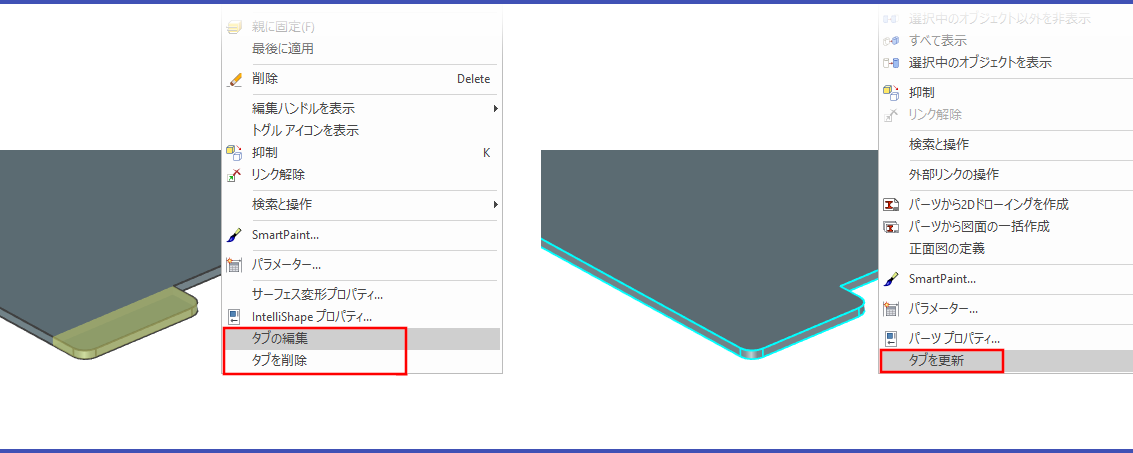
[ タブの更新 ]
要素のサイズ (厚さまたは寸法) が変更された場合は、パーツ内のすべてのタブを更新が出来ます。タブを含むパーツをパーツレベルで選択し右クリックすると [ タブの更新 ] を選択することができます。
新しいタブの作成方法
タブとスロットを作成するには、モデルがパラメトリックでなければならず、ライブラリのフォルダーに保存されている必要があります。
タブとそのスロットの一例を次に示します。
Tab00.ics は、1 つのパラメトリック セクションを持つパーツです。
Tab という名前のインテリシェイプは、ドロップした要素にタブを作成し、 次のパラメーターを含める必要があります。

- L - タブの長さに対応
- H - タブの高さに対応
- R - 存在する場合はフィレットまたは面取りに対応
- RH - 存在する場合、穴半径に対応
厚みは、コマンドを残した要素から計算されるため、存在しません。
Slot3.ics は、1 つのパラメトリック セクションを持つパーツです。
SMDrill という名前のインテリシェイプは、タブが解放された隣接要素にスロットを作成し、次のパラメーターを含んでいます。

- L - タブの長さ
- TH - 高さに加えるクリアランス
- TL - 長さに加えるクリアランス
-
RC - 基部の穴の半径 (半径が存在する場合)
-
W - 厚み は、コマンドをドロップした要素から自動的に計算されます。
Note
ユーザーライブラリ フォルダは通常 ..\ICMechanical\Library\Tabs および ..\ICMechanical\Library\Slots に設定されていますが、グローバル設定ダイアログを使用して任意の場所に設定できます。
Tip
プレビューをコンボ ボックスに表示する場合は、.ics ファイルと同じ名前の .jpg ファイルを追加する必要があります。以下はその例です。
