Mechanical 2024_2nd リリースノート
ベアリング
シャフトの外径部分にベアリングメニューをドラッグ&ドロップした場合は、外径に一致した内径を持つベアリングを自動的にリストから読込み、モデル作成をします。 その場合、ベアリングの外径を選択肢の中から選択して決定することが出来ます。
さらに、今回のアップデートで、穴の内径部分にベアリングメニューをドロップして、さらに外径の自動ボタンをクリックすることで 穴の内径に一致した、ベアリング外径を持つ品番のベアリングを自動生成します。
その場合もベアリング内径を選択することが可能ですが、その時に生成しているベアリング外径で選択できる以外の内径まで選択してしまいますのでご注意ください。

穴
貫通穴であっても、ねじ長さを設定するオプションを追加しました。
今までは貫通ネジ穴に対して、ネジのテクスチャが全範囲にしか指定できませんでしたが、今回のアップデートで、貫通穴でもネジ範囲を指定してテクスチャを表示をすることが出来るようになりました。

留め具

留め具機能を用いると、ボルトを配置するとプレートに穴を自動生成することが出来ます。
さらに今回のアップデートでは、プレート2枚に対して、上部のプレートはザグリ穴、もしくはストレート穴、下部のプレートには、留めネジ穴をモデリングする場合に、 ボルトの先端部からのネジ部長さの余裕長さと、さらにネジ部から、穴のストレート部に対する余裕長さも指定できるようになりました。
鋼材切断
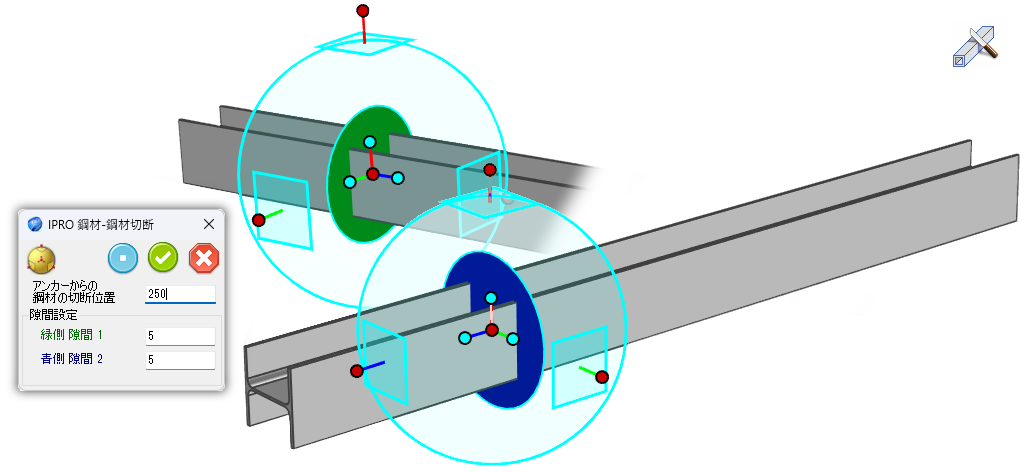
今までは、鋼材切断時に、先端と終端どちらからの寸法基準で切断するかが非常に分かりにくかったのですが、更新ボタンを加えることによって解決しました。
更新ボタンを押すことによって、どちらの端からの寸法基準になっているかが、判断しやすくなりました。
さらに、より実務的に使用できるように、鋼材切断をするサーフェスに対して、オフセットをかけることが出来るようになりました。 サーフェスには青と緑のそれぞれの面を持つようになり、それぞれの面から何ミリオフセットをして鋼材切断をするかを設定することが出来るようになりました。
等しい要素を検索
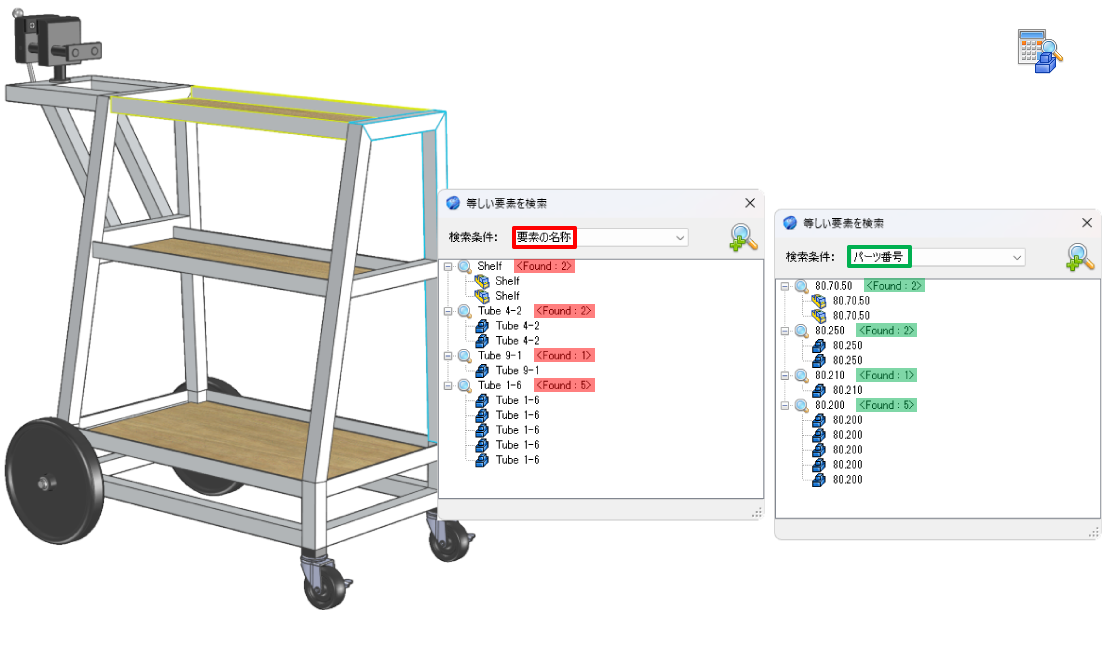
同じ要素の名前またはパーツ番号を持つすべての要素を検索、およびカウントするための新しいツールが追加されました。
まず、同じパーツ名、同じパーツ番号のパーツを検索したい場合に、そのパーツを選択して、"等しい要素の検索" メニューを、3Dシーンにドラッグ&ドロップします。
そうすると専用のダイアログが表示され、同パーツ名、もしくは同パーツ番号という条件で検索が可能になります。
またそのダイアログ上で、パーツ選択を行うことが出来て、その選択はシーンブラウザや3Dシーン上でも反映されます。
面をDXFに / 板金を展開してエクスポート
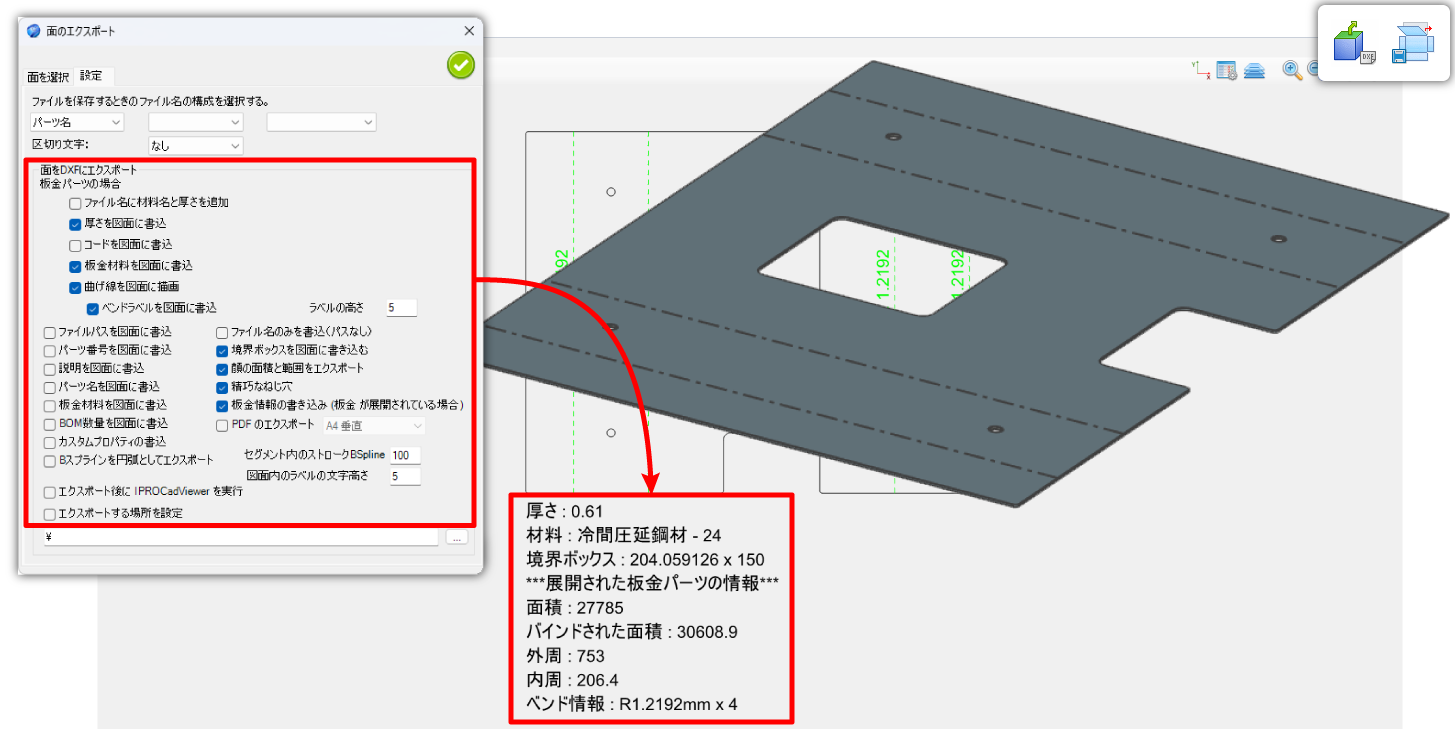
"板金を展開してエクスポート" メニューで、新たな項目をDXF図面にエクスポートできるようになりました。
新規項目
- 内周
- 外周
- バインドされた面積
- ベンド情報
外部リンクマネージャー
Drwawing図面ファイルと3Dモデルをコピーしたときに自動的に関連付けを行うオプションメニューが追加されました。
※CAXA Draft図面と3Dモデルをコピーしたときは、関連付けを手動で行う必要がありますのでご注意ください。
プロパティ、ファイル名、保存先などを一括変更で用いるテキストの検索/置換速度が大幅に向上しました。

IPRO CAD Viewer
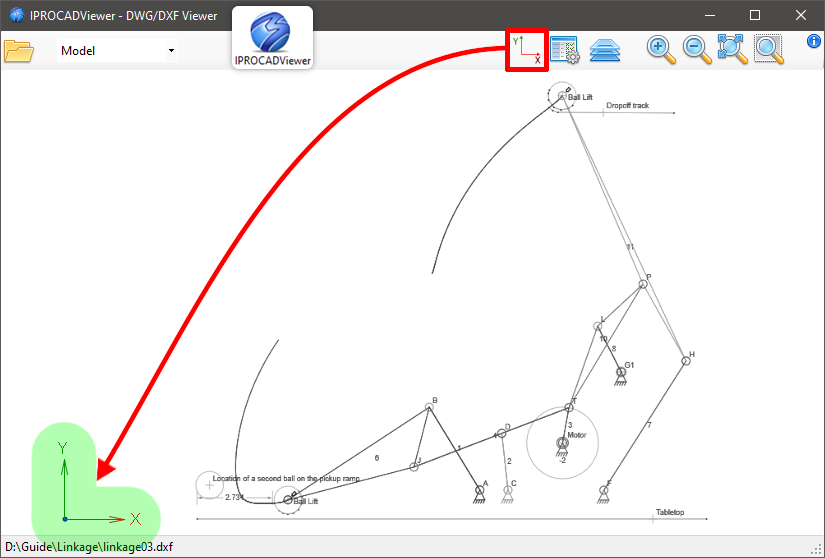
WindowsのスタートメニューのIPro CAD Viewerを用いると、DXF,DWG 図面を閲覧可能です。今回のアップデートでは、原点(0,0) に直交座標軸インジケーターを追加しました。
アクティブマネージャー
アクティブマネージャーは、新機能によって強化および改善されました。
ツリービューのアイコン
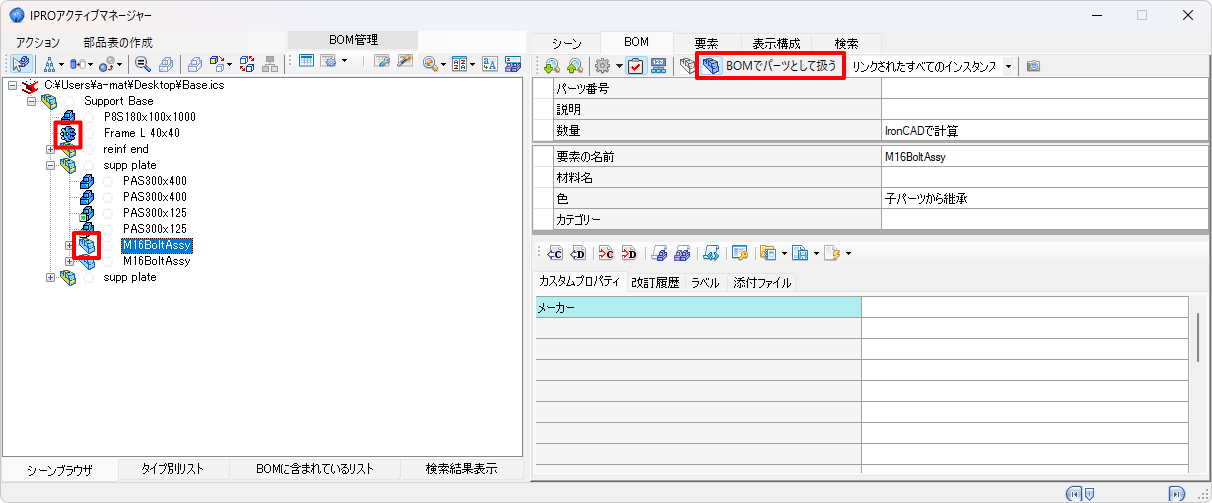
アセンブリ (アセンブリ展開 / パーツとして扱われる) および、イノベイティブパーツであるか、ストラクチャーパーツであるかのステータスを示すアイコンを追加することにより、ツリー ビューの管理が改善されました。
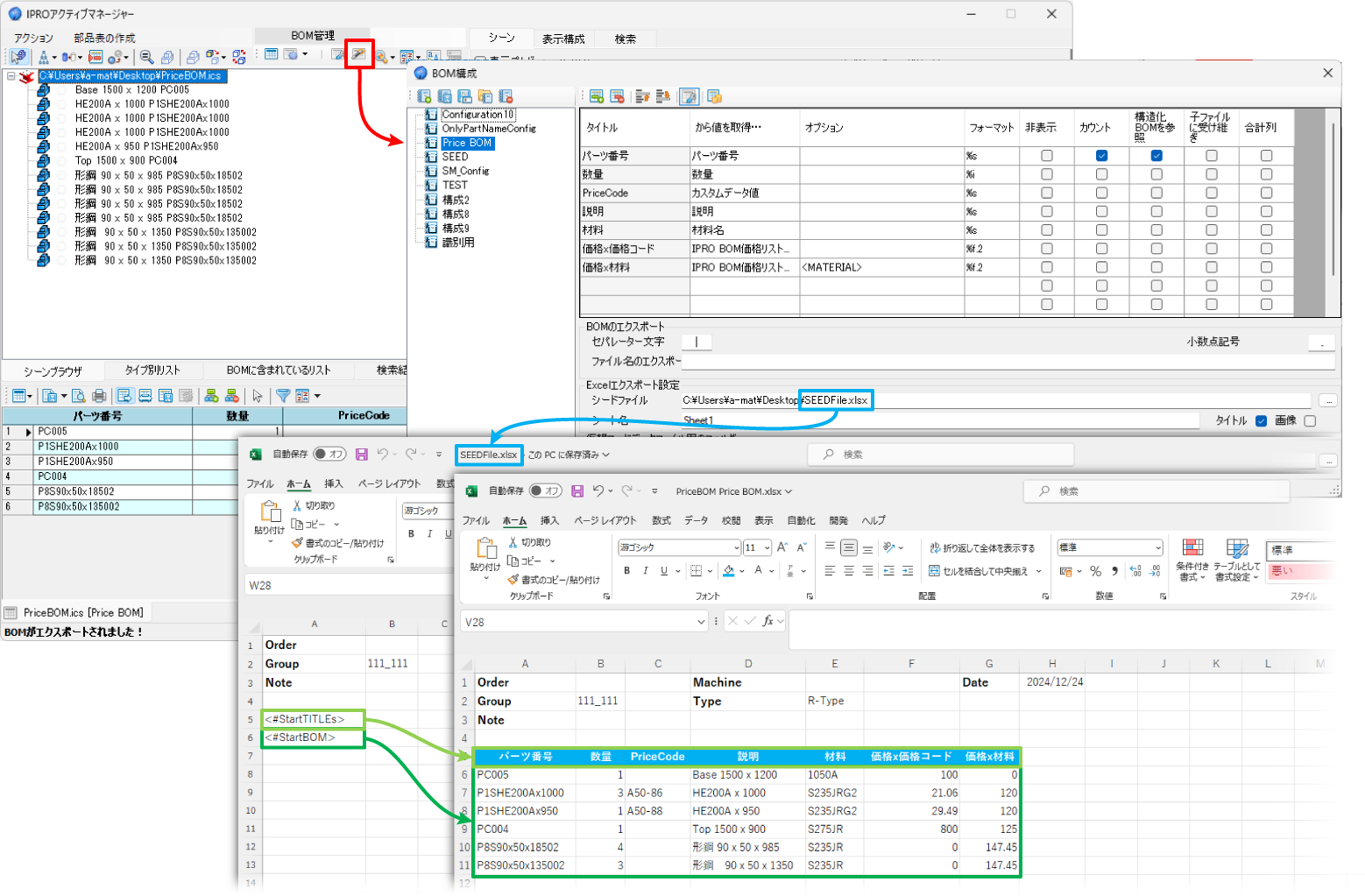
BOMをシードExcelファイルでエクスポート
書式を整えたシードExcelファイルに対してMechanicalのアクティブマネージャーでのBOM情報をインポートすることが出来るようになりました。
シードExcelファイルの、タイトルの開始位置の配置は<#StartTITLEs>と入力して、BOMの開始位置では<#StartBOM>と入力する必要があります。
シードExcelファイルは、アクティブマネージャーのBOM構成ダイアログの詳細設定で、Excelファイル名とシート名を定義する必要があります。
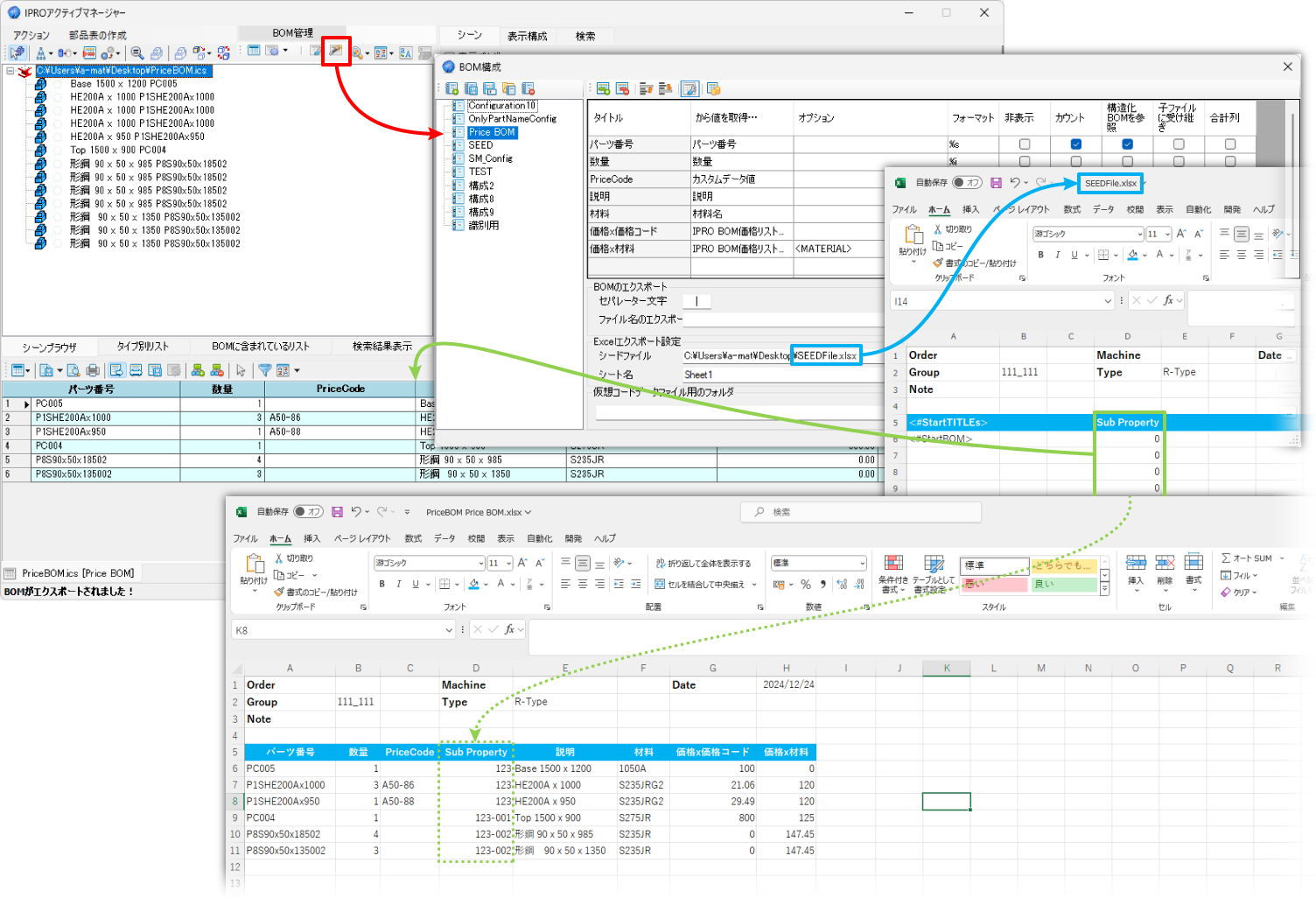
シードExcelファイルを使用したエクスポートの場合 : Excelファイルの最初のタイトル行に、すでに値が設定されているセルがある場合、そのセルには上書きせずに、次の列の空白セルに移動してエクスポートを再開します。
マルチ BOMを Excelにエクスポート
タブ分けされている全てのBOMを単一の Excel ファイルに同時にエクスポートするオプションが実装されました。 この改善により、カテゴリーごとのマルチBOMを出力したときも、1つのExcelにすべてのカテゴリ(全てのタブ分けされているBOM)をエクスポートが可能になります。

コンパクトレイアウト構造化BOM
コンパクトなレイアウトの構造化 BOM のオプションを追加しました。これにより、右揃えの BOM レベルを 5 つのゼロで表すことができます (例: 0001.1.2)。

価格の管理
価格計算も、BOM構成マネージャー オプションフィールドを使用して行われます。 これにより、様々な価格計算方法を使用できるようになり、その結果を アクティブマネージャー BOM で表現できることが出来るようになりました。
たとえば、 "IPROBOM価格リストからの価格"を選択して、 <MATERIAL> オプションを追加することによって、材料による検索(価格の計算)が可能です。
さらに材料ごとの価格計算も可能で、Excelのインデックスに以下の数字を入力すると、それに対応した価格計算方法を実行します。
測定単位:
- 1 パーツ番号やPrice Codeと一致した価格を取得
- 2 単位メートル当たりの価格
- 3 単位平方メートル当たりの価格
- 4 単位立方メートル当たりの価格
- 5 単位キログラム当たりの価格
- 20 単位ミリメートル当たりの価格
- 30 単位平方ミリメートル当たりの価格
- 40 単位立方ミリメートル当たりの価格
今回のアップデートでは、20,30,40の選択肢が追加されました。
