カスタム鋼材

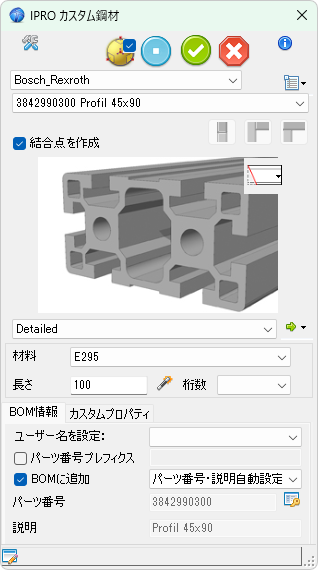
[ カスタム鋼材 ] メニューで、結合点や終端のカットなど、IPRO 鋼材ツールの特性を使ってカスタム鋼材モデルを配置できます。 カスタム鋼材モデルはライブラリーに保存されます。カスタム鋼材モデルを作成する詳細な説明は、本ページの カスタムライブラリーの作成方法 をご参照ください。
コンポーネント
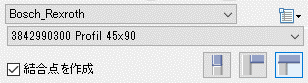
最初のドロップダウンボタンでカスタム鋼材のカテゴリーを選択できます。2 番目のドロップダウンボタンでカスタム鋼材の種類を選択できます。
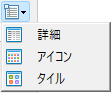
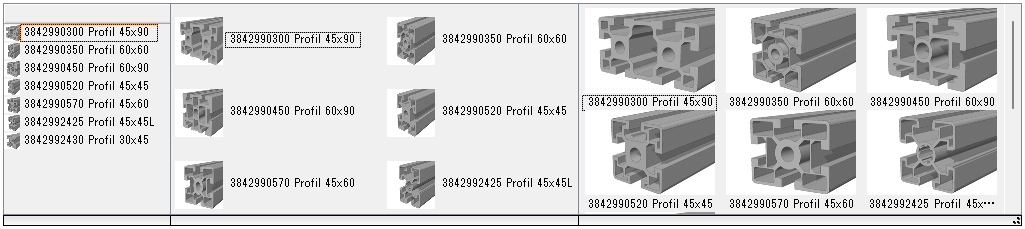
このボタンで鋼材の表示方法を選択できます。選択項目は以下の通りです。
- [ 詳細 ]
- [ アイコン ]
- [ タイル ]
最後のアイコングループは結合点のアクティブ化に使用します。 詳細は [ 結合点を作成 ] をご確認ください。
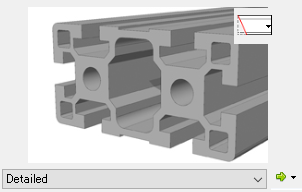
上図は、選択したプロファイルのプレビューです。端のカットを有効にするアイコン ( 詳細は こちら ) と、カスタム鋼材のモデリングタイプを選択するプルダウンメニュー ( 存在する場合、詳細情報は ここ ) をご確認ください。
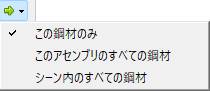
緑色の矢印を使用すると、フィーチャをどのように指定するかを選択できます。選択項目は以下の通りです。
- [ この鋼材のみ ]
- [ このアセンブリのすべての鋼材 ]
- [ シーン内のすべての鋼材 ]
パラメーター

- [ 材料 ] - コンポーネントの材料を選択できます。
- [ 長さ ] - このテキストボックスには、要素の長さを入力できます。右側のアイコンで、前方で交わる最初の要素までの長さを検出します。[ 桁数 ] のプルダウンメニューでは、長さの表示桁数を選択することができます。
BOM 情報
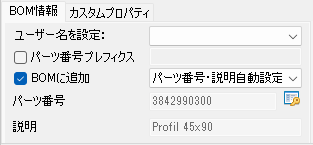
ダイアログの下部には、コンポーネントに関する情報を設定する項目があります。 セクションは 2 つ ( [ BOM 情報 ] と [ カスタムプロパティ ] ) に分かれています。
[ BOM 情報 ] タブ には他のコンポーネントと同じオプションが含まれています。 パーツ番号は [ ナンバリング ] ツールを使用して生成することもできます。
その他の項目の詳細は 定型ダイアログ - BOM 情報 をご参照ください。
ステータスバー

アイコンをクリックすると ライブラリデータマネージャー が起動し、説明や部品表(BOM)を作成するためのルールを編集できます。

鋼材カットの設定

カスタム鋼材メニューにはドロップダウンセクションがあり、鋼材の端のカット形状を設定することができます。 このセクションには以下のオプション項目があります。
- [ 先端部 ] - このチェックを入れると先端部のカット形状の設定がアクティブになります。2 つのオプションがあり、1 つ目は 90°単位で向きを選択するプルダウンメニューです。2 つ目は傾斜角度を定義するテキストボックスです。
- [ 終端部 ] - このチェックを入れると終端部のカット形状の設定がアクティブになります。2 つのオプションがあり、1 つ目は 90°単位で向きを選択するプルダウンメニューです。2 つ目は傾斜角度を定義するテキストボックスです。
結合点を作成

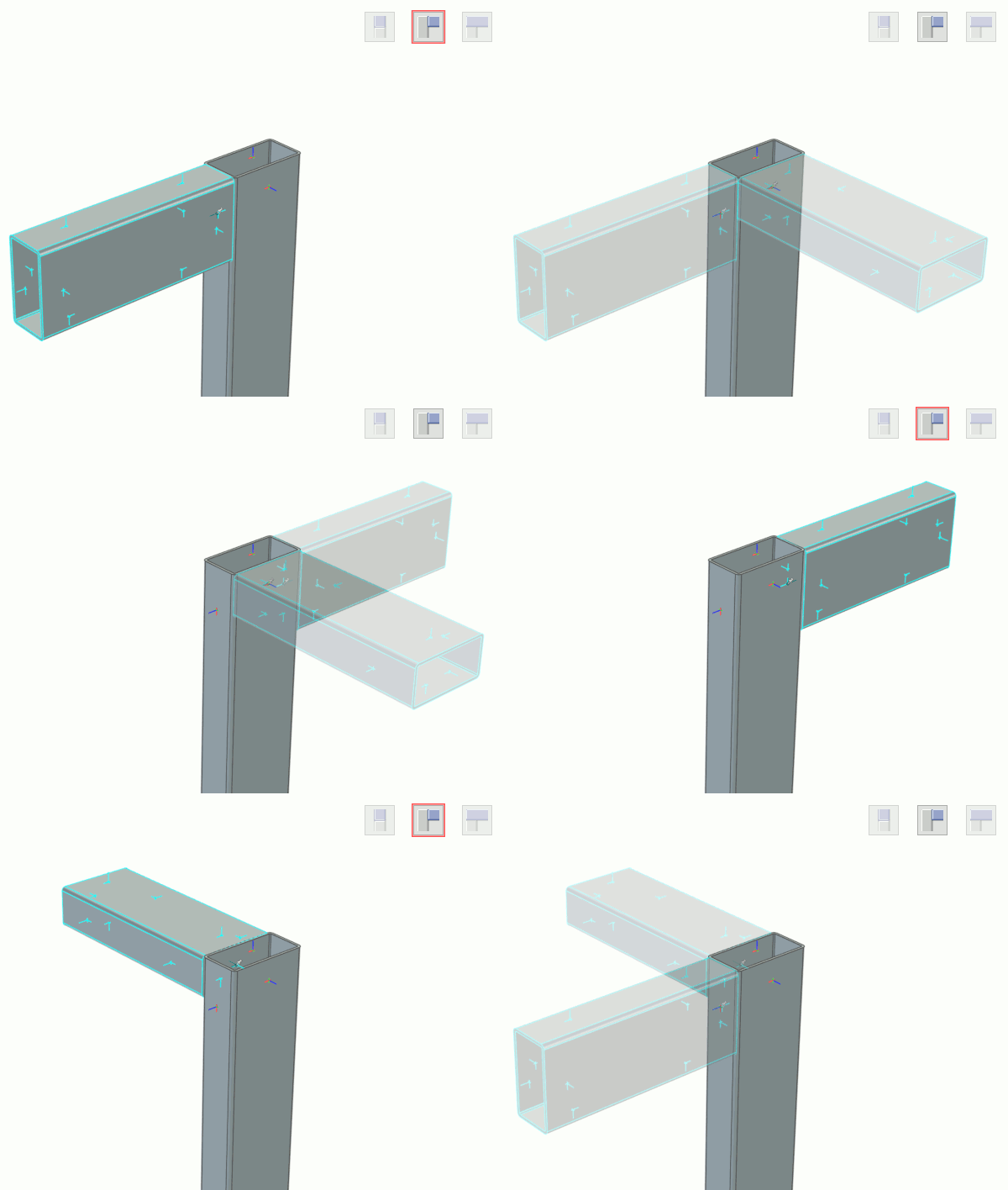
カスタム鋼材メニューには、他の鋼材に関連付けられた結合点を設定するための 3 つのボタンがあります。 実際、カスタム鋼材メニュー はシーン内に配置された任意の鋼材に対して、自動的に始端と終端を作成し、関連付けることができます。
このセクションで利用できる項目とオプションは以下の通りです。
-
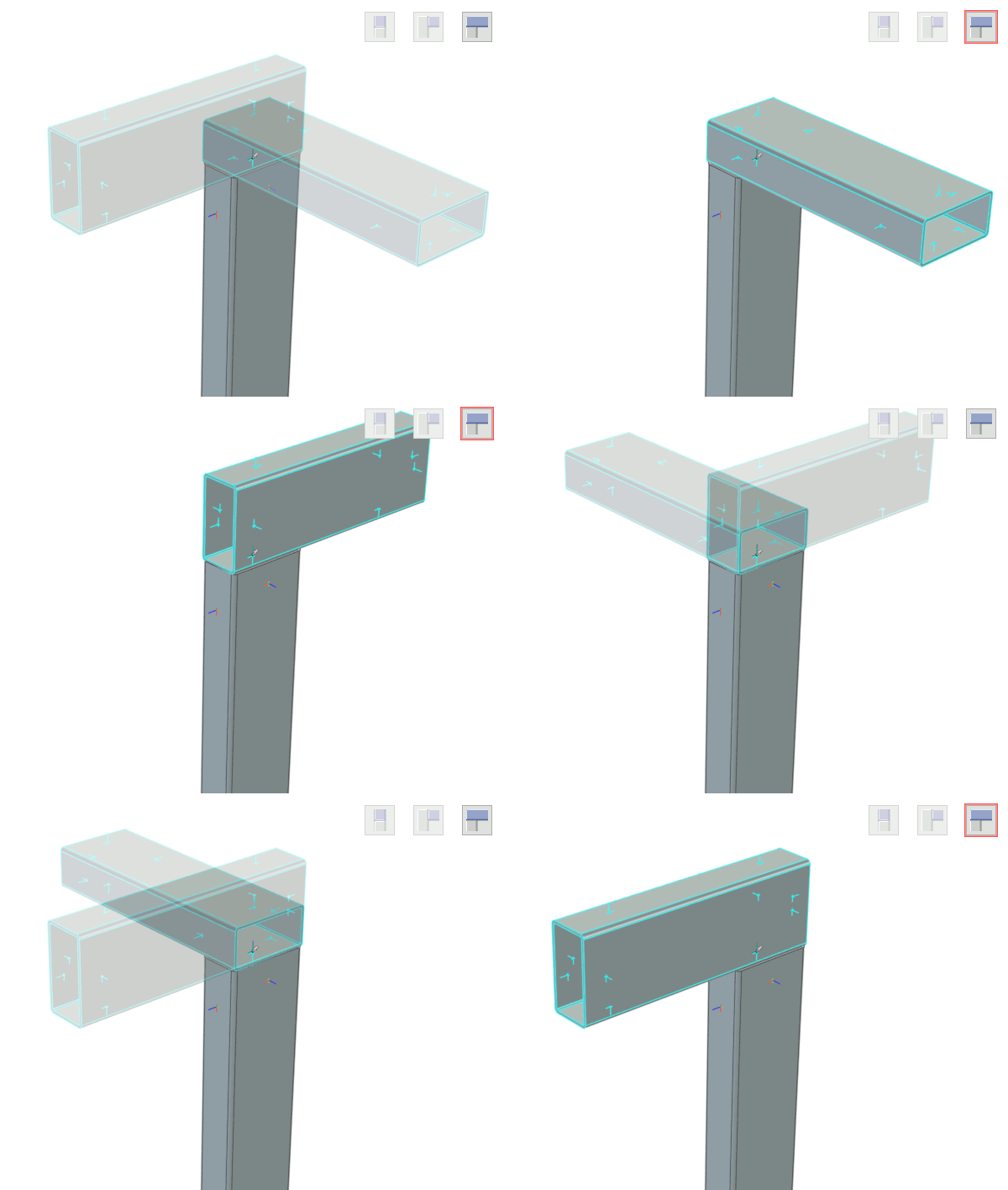
1 番目のボタン 新しい要素を参照に合わせます。
-
2 番目のボタン 参照の端部の側面に沿って配置します。
-
3 番目のボタン 参照の端部の上面に合わせます。
ボタンを繰り返しクリックすると、配置中の要素は側面または端部の 4 つの面に対して回転します。
| 2番目のボタン - 端部の側面に合わせる | 3番目のボタン - 端部の上面に合わせる |
|---|---|
 |
 |
関連する鋼材の配置
カスタム鋼材は生産性を上げるのに役立つ動作をします。 ツールを既存の鋼材コンポーネント上にドロップすると、鋼材は自動的に既存のパラメーターを取得して新しいコンポーネントを既存のコンポーネントに関連づけます。 さらに、[ 結合点を作成 ] にチェックが入っていると、新しい鋼材が末端に接続します。
カスタム鋼材に2D または 3D パスに沿って配置
オフセット機能にも対応しており、カスタム鋼材を 2D または 3D パスに沿って自動的に配置します。
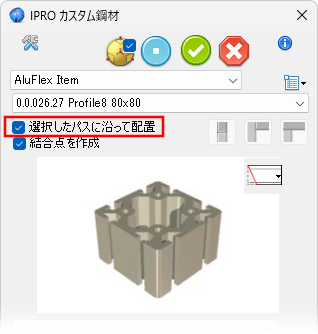
シーンにコマンドをドロップする前に、2D プロファイルまたは 3D 曲線を選択し、[選択したパスに沿って配置] を選択します。 これにより、パス内の線と同じ数のカスタム鋼材が作成され、二等分線で端が切り取られます。
鋼材の長さの編集
ダブルクリックでコンポーネントを編集することで鋼材の長さを変更できます。 コンポーネントの IntelliShape ハンドルを任意の位置にハンドルをドラッグして変更できます。 さらに、すべての BOM 情報、パーツ名、カスタムデータが更新されます。
カスタムライブラリーの作成方法
Profiles フォルダー (パス: ..\ICMechanical\Library\Profiles) 内に、自分用のフォルダーを作成してプロファイルを保存できます。 保存するのは、プロファイルを含む FileName.ics ファイルと、ダイアログボックスに表示するプレビュー画像用の FileName.jpg ファイルです。 .jpg ファイルが存在しない場合は、.ics のプレビューが使用されます。

複数のモデリングタイプを作成する方法
- 2 つ以上の IntelliShape を同じパーツ内に作成します。
- 各 IntelliShape において、カスタム鋼材の断面 2D スケッチを描画します。
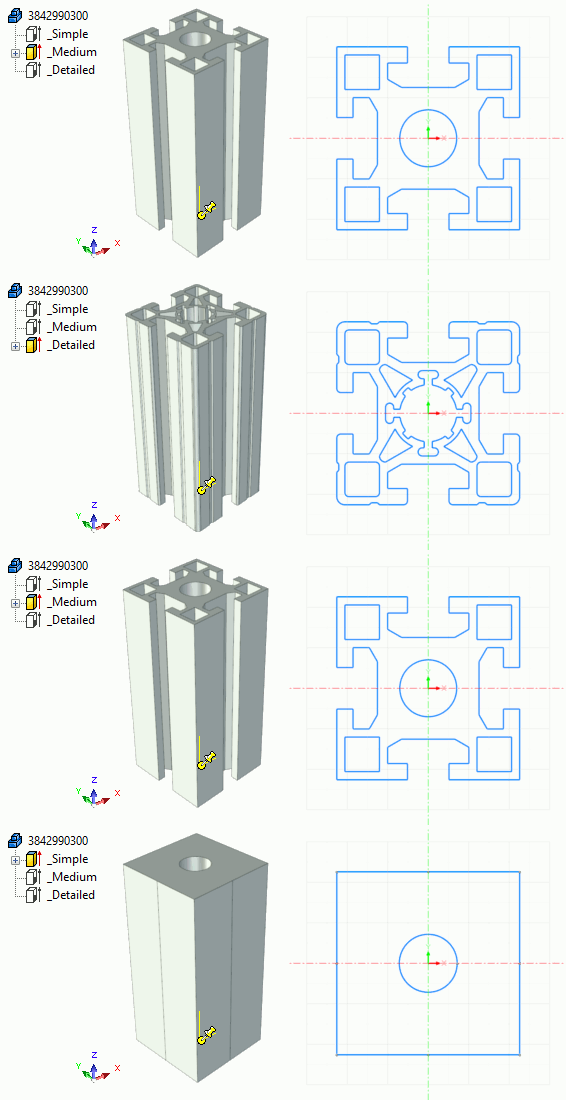
- 各 IntelliShape はすべて同じ位置にある必要があります。
- 2D スケッチの原点は一致する必要があります。
- IntelliShape の名前を変更し、その前に記号
_をつけます。 ( IntelliShape に付けられた名前はドロップダウンメニューに表示されます ) - デフォルトで使用するもの以外の IntelliShape を抑制します。
カスタム鋼材のデータ構造
すべてのカスタム鋼材コンポーネントには、共通のデータファイル IPROLib_BOM.ini があり、Profiles フォルダー (パス: ..\ICMechanical\Library\Profiles) に格納されています。
このファイルは、パーツ番号、説明 、カスタムプロパティ の自動生成を管理するために使用されます。
各 フォルダー名 の下には複数のレコードを配置することができ、それぞれのレコードは特定のファイルを参照します。
自分のフォルダー名を追加し、各フィールドを入力することができます。もし入力しない場合、BOM を埋めるためのデータ(名称、パーツ番号、説明、材料)は各個別ファイルに設定されている値が使用されます。
各レコードには以下のフィールドが含まれます:
-
FolderName → 3D ファイルを含むフォルダー
-
ComponentName → コンポーネント名
-
PartNumber → コンポーネントのコード
-
Description → コンポーネントの説明
-
CustomDataFile → この種のコンポーネントに追加するカスタムデータを含むデータファイル
-
Material → CustomProfiles.dat ファイルに定義された材料を直接割り当て
-
MaterialFile → 材料コンボボックスに表示する材料ファイル。指定がない場合は CustomProfiles.dat ファイルが読み込まれます
このファイルは Library Data Manager で編集できます。
例えば、以下は IPROLib_BOM.ini ファイルの構造例です。
# Parameters used in these schema are:
#   <C> FileName of element
#   <L> Sizebox Length of the component
#   <N> Folder of element
#   <M> Material
#   <A1>    Start taper Angle for Steels
#   <A2>    Start orientation Angle for Steels
#   <O1>    End taper Angle for Steels
#   <O2>    End orientation Angle for Steels
#
# Character ";" is used as separator
#
# All other characters are left unchanged......
#
#   The <DEFAULT> record is used if the component name is not
#   defined inside the file. In other words, when you want apply
#   the same record to all the entries of a FolderName,
#   set ComponentName as <DEFAULT>
#
# FolderName;   ComponentName;              PartNumber;     Description;          MoreCustomDataFile
#
AluFlex Item;   <DEFAULT>;                  ALU<C>x<L>;     Steel ALU <C>x<L>;
BalkLib;        <DEFAULT>;                  <C>;            Profil 45X45;
Serie2000;      <DEFAULT>;                  S2000<C>x<L>;   Steel S2000 <C>x<L>;
Bosch_Rexroth;  <DEFAULT>;                  BOSCH<C>x<L>;   BOSCH <C>x<L>;
Bosch_Rexroth;  3842990350 Profil 60x60;    3842990350;     Profil 60x60;
Bosch_Rexroth;  3842990520 Profil 45x45;    3842990520;     Profil 45x45;
...
...
FBV;            Profilo30x30_1C;            P030030C1;      <C> H<L>;
FBV;            Profilo30x30_2A;            P030030C2A;     <C> H<L>;
...
...
各 FolderName には、複数のデータがあり、特定のファイルを参照しています。ファイルの構造は見ての通りです。