外部リンクマネージャ

[ 外部リンクマネージャ ]を使用すると、シーン内のすべての外部リンクファイルを完全にコントロールできます。
このメニューは、シーンの空の領域にドラッグ&ドロップする必要があります。
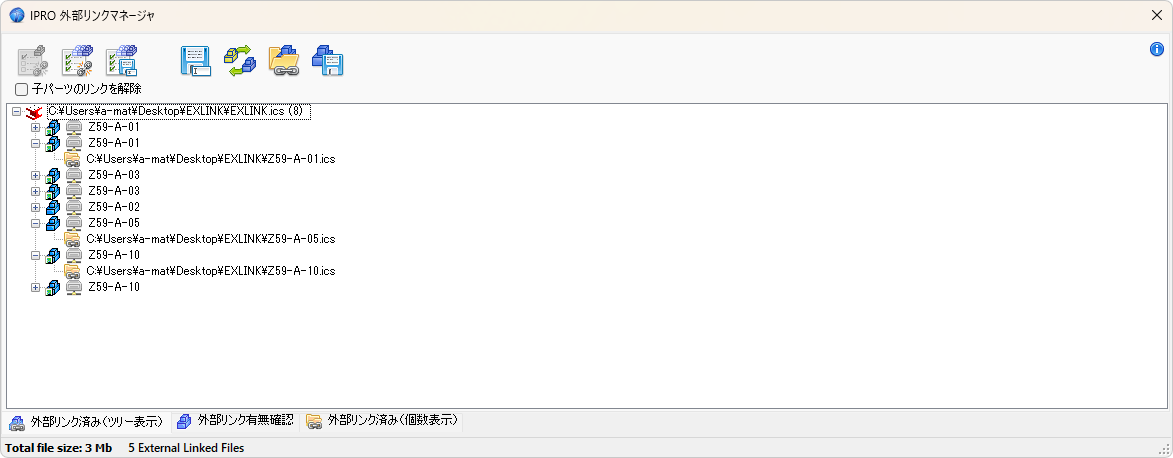

ダイアログボックスには以下の3つのボタンがあります。
- [ 選択したノードのリンクを解除 ]
- [ すべての要素のリンクを解除 ] (子パーツのリンクを解除することもできます)
- [ すべて新しいファイルに保存 ]

他の4つのボタンを使用すると、
- [ ファイルに保存 ] 選択した外部リンクファイルを別の場所に名前をつけて外部リンク保存する。既存の外部リンクファイルの外部リンクは切られます。
- [ リンクファイルの変更 ] 外部リンクファイルを別のファイルと交換する。
- [ 新しいシーンでファイルを開く ] 外部リンクされたファイルを開く。
- [ ファイルを保存 ] 選択したパーツを保存することができます。
これらのボタンは、ツリービューで項目を選択した場合にのみ有効になります。
Note
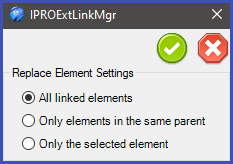
リンクを別のファイルと交換する場合、以下のダイアログ ボックスで要素の置換方法を選択できます。
ダイアログの下部には、パーツを表示するための3つのタブがあります。
- [ 外部リンク済み(ツリー表示) ]
- [ 外部リンク有無確認 ]
- [ 外部リンク済み(個数表示) ]
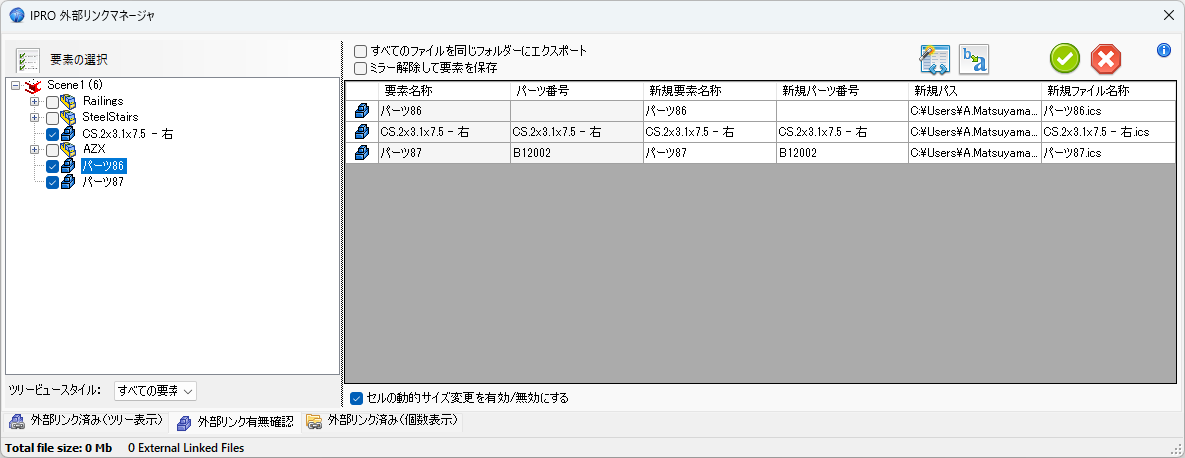
また、[ 外部リンク有無の確認 ] タブには、外部保存するパーツを選択するツリービューがあり、ファイル名の設定方法を選択するための2つのメニューもあります:
-
[ すべてのファイルを同じフォルダにエクスポート ] 1 つは、すべてのファイルを 1 つのフォルダーに保存するかどうかを選択するためのコントロール、
-
[ ミラーを解除して要素を保存 ] もう 1 つは、エクスポートされたパーツを (要素自体のアンカーに基づいて) 新しいファイルの元の場所に移動するかどうかを選択するためのコントロールです。
Note
[ 新規パーツ番号 ]は、[ パーツ番号ナンバリング ] メニューを使用して割り当てることもできます。 使用方法については、 [ パーツ番号ナンバリング ] を参照してください。

要素選択 メニューは、外部出力用に要素を素早く選択するのに便利です(すべて選択、アセンブリを選択、パーツを選択、板金を選択、選択をクリア)。 さらに、留め具 を除外するオプションや、ミラーリンク要素に対する動作オプション(選択しない/リンク解除)が含まれています。
グリッドの上のアイコンはそれぞれ次の操作を行います:
- グリッドに入力: すべての新しいパーツ名、パーツ番号、ファイル名をルールに従って設定します
- テキストの検索と置換: パーツ名、パーツ番号、ファイル名、フォルダーの名前を一括で変更します。
そして、[ 外部リンク済み(個数表示) ] タブには、リンクされたすべてのファイルのリストが表示されます。
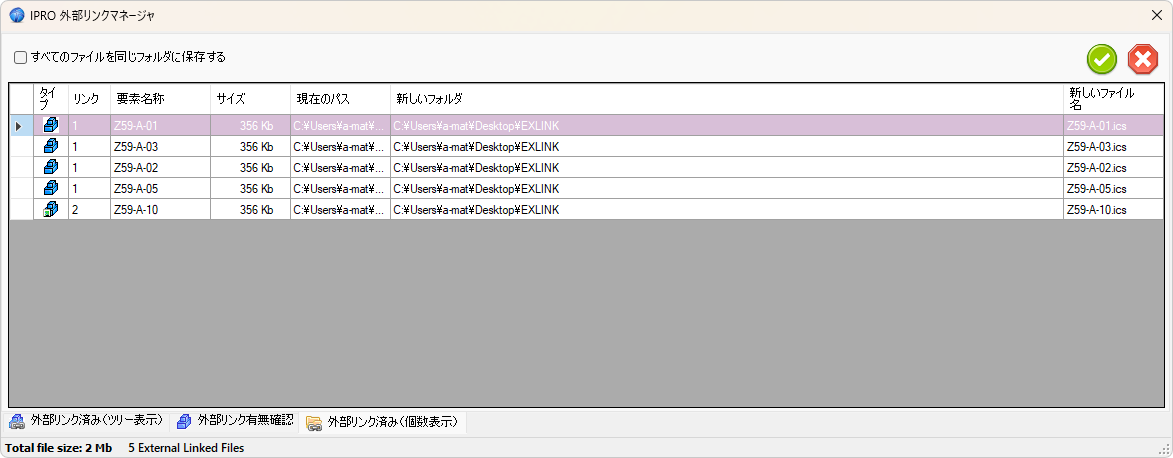

外部リンク済み(ツリー表示) タブでは、「すべてを新しいファイルに保存」 コマンドを実行すると、新しいダイアログが開き、リンクされたパーツの保存を管理できます。 ここで、新しい名前やパーツ番号、保存先フォルダー、ファイル名を設定できます。
これらのデータは、グリッド内の対応するセルを選択して個別に入力することもできますし、ウィンドウ上部にあるコントロールを調整して一部の処理を自動化することも可能です。
さらに、ソースフォルダーにリンクされたパーツに関連する 2D ファイル が含まれている場合、それらをコピーして、新しいファイルや新しいフォルダーにリンクを更新することもできます。
これらすべてのオプションは、下部にあるグリッドの挙動に反映されます。
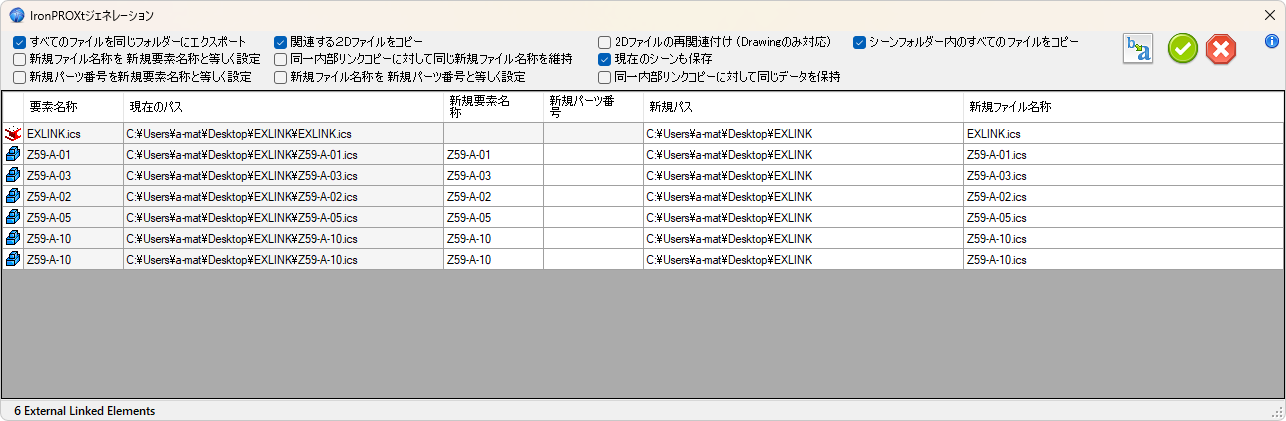
すべてのファイルを同じフォルダーにエクスポート
このオプションが有効な場合、「新規パス」列に入力した値が、グリッド内のすべての行にコピーされます。
新規ファイル名称を新規要素名称と等しく設定
このオプションが有効な場合、「新規要素名称」列に入力した値が「新規ファイル名称」列にもコピーされます。つまり、エクスポートされたファイルのファイル名は要素の ユーザー名 と同じになります。
新規パーツ番号を新規要素名称と等しく設定
このオプションが有効な場合、「新規パーツ番号」列に入力した値が「新規ファイル名称」列にもコピーされます。つまり、エクスポートされたファイルのファイル名は要素の パーツ番号 と同じになります。
新規要素名称を新規パーツ番号と等しく設定
このオプションが有効な場合、「新規パーツ番号」に入力した値が「新規要素名称」列にコピーされます。
同一内部リンクコピーに対して同じ新規ファイル名称を維持
このオプションが有効な場合、「新規パス」や「新規ファイル名称」列に入力した値が、その要素に関連するすべてのリンク行に自動的にコピーされます。つまり、同じリンク要素は自動的に同じフォルダーとファイル名を持ちます。
同一内部リンクコピーに対して同じデータを保持
このオプションが有効な場合、「新規パーツ番号」や「新規要素名称」での変更が、すべてのリンク要素に自動的に反映されます。
現在のシーンも保存
このオプションが有効な場合、現在開いているメインモデルもグリッドに挿入され、保存オプションに関連する項目を設定できるようになります。
関連する2Dファイルをコピー
このオプションはグリッドの挙動には影響しません。有効にすると、ソースフォルダー内にある ICD、EXB、DWG ファイルが、宛先フォルダーにコピーされます。
2Dファイルの再関連付け(Drawingのみ対応)
このオプションもグリッドの挙動には影響しません。有効にすると、保存/コピー処理の終了時に、3Dファイルと ICS ファイルの再関連付けが実行されます。 この処理では IronCAD がバックグラウンドで自動的に起動し、宛先フォルダー内のすべての .icd ファイルを開き、修正して保存します。
Tip
この処理には長時間かかる場合があります。 また、「Corrupted Styles」などのエラーやプロンプトが表示された場合、ユーザー入力待ちで処理が一時停止します。
シーンフォルダー内のすべてのファイルのコピー
このオプションもグリッドの挙動には影響しません。「現在のシーンも保存」オプションが有効な場合のみ選択可能です。 有効にすると、ソースフォルダー内の Pdf、Word、Excel、DXF などのすべてのファイルが宛先フォルダーにコピーされます。
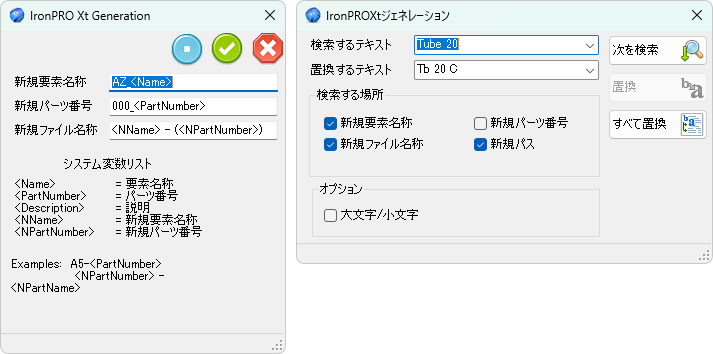
[ 検索と置換 ]
さらに、[ 検索と置換 ]ボタンを使用すると、[ 新規要素名称 ]、[ 新規パーツ番号 ]、[ 新規ファイル名称 ]、[ 新規パス ]を一括で変更できます。
