アクティブパーツの作成

[ アクティブパーツの作成 ] は、パラメトリック パーツの管理に役立つ強力なメニューです。 [ アクティブパーツの作成 ] を使用すると、パラメータに関連するすべての値を設定してパラメトリック パーツにカプセル化できます。 これらの値は、パーツ番号 によって索引付けされます。 さらに、パラメトリック パーツ内に カスタムプロパティ と プレビューピクチャー を設定して保存することもできます。
パラメトリック パーツが [ アクティブパーツ ] に変換されると、ユーザーはそれをダブルクリックして変更できます。 (または右クリックして [ アドオン プロパティ ] を選択します。)
[ アクティブパーツ ]の作成および管理方法
[ アクティブパーツ ]を作成するには、パラメトリック パーツを作成する必要があります。 以下は、単純なパラメトリック パーツに関連するパラメータ テーブルです。

[ アクティブパーツ ] で変換されると、パーツ が持つすべてのパラメータ値 (D1、d、Dm、L、および T) が IRONCAD Mechanical によって管理されます。
[ アクティブパーツ ]の作り方
[ アクティブパーツ ] メニューを開始するには、[ アクティブパーツの作成 ] カタログメニューをパラメトリック パーツ上にドラッグ&ドロップします。 別の方法として、パーツを先に選択してから、[ アクティブパーツの作成 ] カタログメニューをシーンにドラッグ&ドロップすることもできます。
すると次のダイアログが表示されます。:

ご覧のように、ダイアログのグリッドの列の項目は、パーツ番号、説明、およびパーツで定義されたパラメーターの名前になっております。 (パーツに含まれるパラメータのみが表示され、それらをつなぎ合わせる数式は表示されません。)
この時点で、ユーザーはパラメーターに関連するすべての値をグリッドに入力するか、外部の Excel ファイルから値をインポートできます。 インポート/エクスポート機能をご説明する前に、ダイアログ ボックスで使用できるコマンドについてご説明します。

このボタン群では、パラメータグループの作成・グループの名前の変更・グループを削除を行うことができます。
これにより、パラメータを複数のグループで管理でき、これらはパーツ選択ダイアログに表示されます。

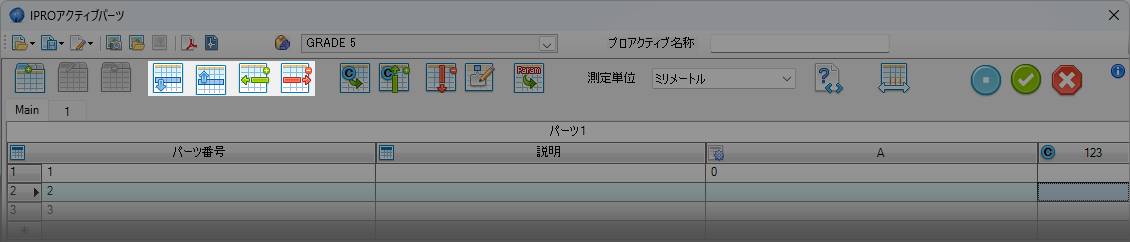
このボタン群では、グリッドの 行を移動、挿入、削除 ができます。

このボタン群では、グリッド内に カスタム列 を追加・削除・名前変更・更新したり、色を追加したり、新しいパラメータを読み込んで追加したりできます。
カスタム列 は、パーツの カスタムプロパティ に転送される値を設定するために使用されます。 ユーザーはこれらの列を追加・削除できますが、パラメータ や BOM情報 に関連する列を追加・削除することはできません。

このボタンは 色を定義する列 を追加します。 各レコードに関連する要素へ適用する色を関連付けるのに便利です。

このボタンを押すと、パーツに関連付けられているパラメータ名が一覧表示するダイアログが開きます そこから、すべてのパラメータをグリッドに追加することも、選択したものだけを追加することもできます。
ご覧のとおり、各列には データの種類を示すアイコン が付いています。

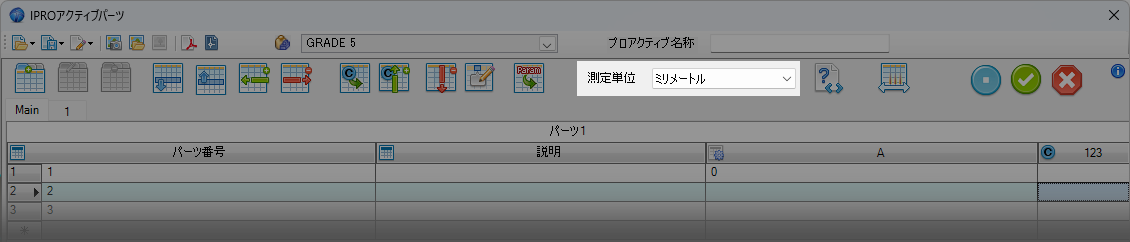
このオプションは、挿入されるパラメーター値と見なされる測定単位を定義するために使用されます。

このテキスト ボックスは、アクティブパーツダイアログで名前を割り当てるために使用され、ダイアログの上部に表示されます。
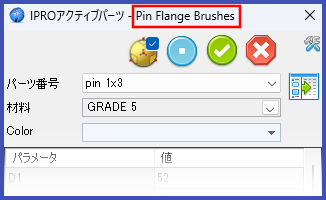

このオプションは、パーツの [ 材料 ] を選択するために使用されます。

このツールバーに含まれるボタンを使用して、
- [ プレビュー画像を作成 ] 現在の3Dシーンをプレビュー画面に設定
- [ プレビュー画像を選択 ] 既存の画像をプレビュー画像に設定
- [ プレビュー画像を表示 ] 現在のプレビューを表示して確認
を実行できます。

これらのボタンを使用して、テーブルの各行に対して (選択した icd モデルに基づいて) 2D 図面を作成し、pdf または dwg ファイルに個別にエクスポートします。
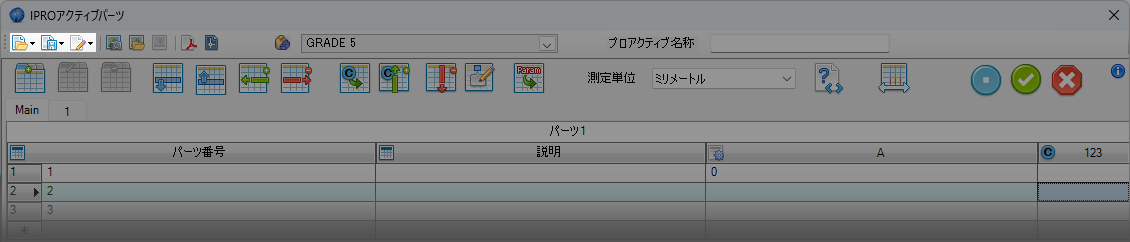
これらのボタンは、グリッドに含まれるデータをインポートまたはエクスポートするために使用されます。 インポート機能を使用すると、既存の Excel ファイルからすべてのパラメータとカスタムプロパティ値をインポートできます。
-
[ グリッドにインポート ]
- [ Excelからインポート ]
- [ CSVファイルからインポート ]
-
[ グリッドのエクスポート ]
- [ Excelにエクスポート ]
- [ CSVにエクスポート ]
例として、インポートできる有効な Excel テーブルを次に示します。

ご覧のとおり、最初の行には、列に関連するすべての名前が含まれています。 インポート中に、すべての列名が評価され、対応するパラメーター名に関連付けられます。 パラメータと一致しないすべての列は、カスタム データとして管理されます。 上記の例では、列「サプライヤ」と「注記」がカスタムプロパティ になります。 上記の Excel ファイルをインポートすると、ダイアログは次の画像のようになります。

ユーザーは、任意の値を編集したり、カスタム列を追加または削除したり、行の順序を変更したりできます。 ユーザーが行カウンターをダブルクリックすると、行のパラメーターの値がパーツのパラメーターに転送されます。 ユーザーが [ 適用 ] または [ OK ] ボタンをクリックすると、グリッド上のすべての情報とプレビュー イメージが作成され、パーツ内に保存されます。 つまり、パーツは アクティブパーツ になりました。
ダイアログ ボックスの下部には、管理用の 2 つのタブがあります。
さらに、Excel ファイル内の 1 つ以上のセルをフィールドにリンクできます。
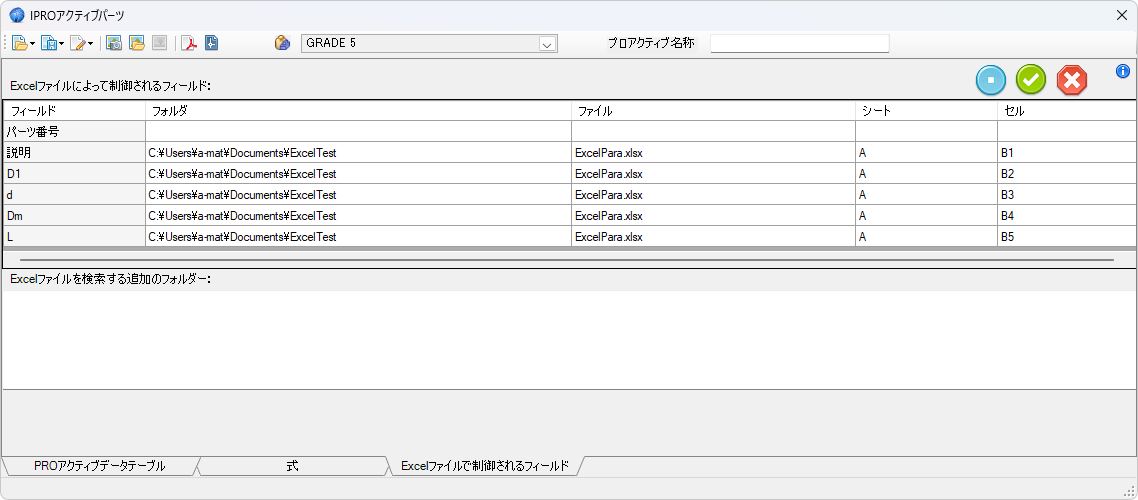
ユーザーは、(パーツから抽出されたデータに基づいて)複雑な式を作成し、変数に割り当てたり、プロパティに入力したりすることもできます。

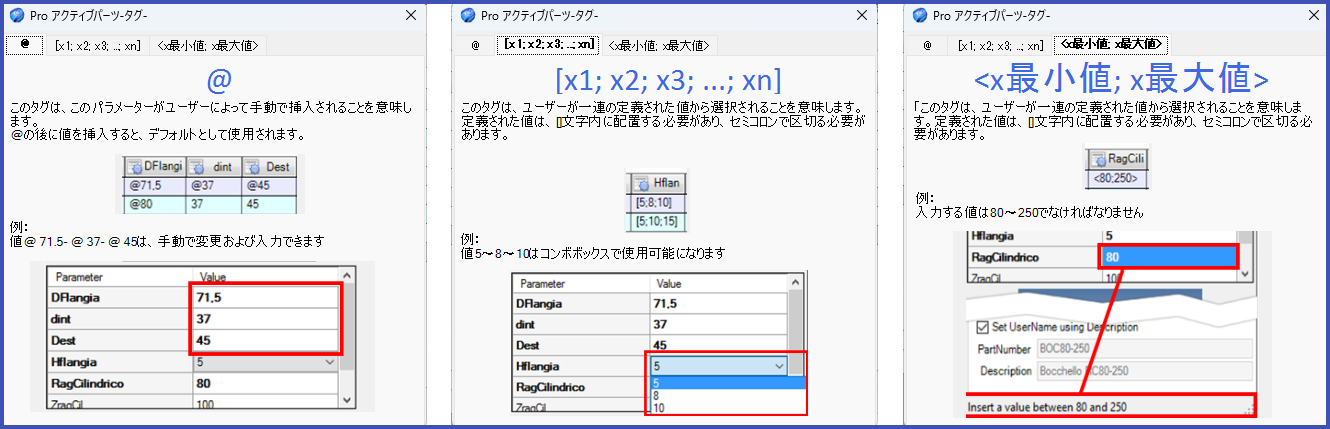
このボタンは、セルでのタグの使用を説明するための簡単なヘルプです。

- @ は、任意の数値パラメータ値を手動で入力できることを意味します。@ の後に値を挿入すると、その値がデフォルトとして使用されます。
- [x1;x2;x3;,,,,;xn] ユーザーが一連の定義された値から選択できることを意味し、数値は [ ] の間に挿入し、セミコロンで区切る必要があります。
最後のボタン [ 列の自動サイズ切り替え ]は、グリッド列の自動サイズ調整を有効にします。 ユーザーがクリックすると、列は現在のサイズに固定されます。

操作性
アクティブパーツをダブルクリックするとき、またはそれをシーンにドラッグ&ドロップしたときに、このダイアログが表示されます。

[ パーツ番号 ] オプション(必要に応じて他のグループオプション)を使用すると、ユーザーは使用するパーツのタイプを選択できます。すると、すべてのパラメータとカスタムプロパティが正しい値で自動的に入力されます。
Tip
データ編集コンテナグリッドでは、検索に使用する列を変更できます。 使用したい列を一番左の位置にドラッグするだけです。
(例:デフォルトではパーツ番号が一番左にあるため、パーツ番号で検索されます。説明列を一番左に移動すれば、説明で検索されます。)
Tip
グリッドデータを使用してパーツ番号または説明を作成することもできます。
パラメータを使用する場合は、< >の間にパラメーター名を入力します。
カスタムプロパティを使用する場合は、<@ >の間にカスタムプロパティ名を挿入します。
| パーツ番号 | 説明 | D1 | d | Dm | L | T |
|---|---|---|---|---|---|---|
ピン <Dm> <L> |
フランジブシュ <DM>x<L> th=<T> |
57 | 44 | 46 | 32 | 3.3 |
| 上記の入力で下記が出力: | 上記の入力で下記が出力: | |||||
| ピン 4632 | フランジブシュ 46x32 th=3.3 | 57 | 44 | 46 | 32 | 3.3 |

また、[ すべてのデータを含むグリッド ] ボタンをクリックすると、ダイアログが展開され、すべてのデータを含むグリッドが表示され、グリッド内の値をダブルクリックして値を選択して適用できます。

Note
 このボタン (Excel データ値が使用されている場合のみ表示) を使用すると、Excel データ ファイルに関連付けられたパラメータを更新できます。

さらに、ユーザーが [ 設定 ]ボタンをクリックすると、[ ドロップでダイアログを開く ] のダイアログが表示されて 、アクティブパーツ ダイアログボックスを表示する方法を選択できます。 選択肢は次のとおりです。
- [ 常時ON ]
- [ バックグラウンドでドロップした場合のみ ]
- [ 常時OFF ]

データ編集

[ 設定されたすべてのリストを配置 ]ボタンを使用すると、このボタンをクリックすると、要素をシーン内にどのように配置するかを定義するダイアログが表示されます。このボタンをクリックすると、要素をシーン内にどのように配置するかを定義するダイアログが表示されます。


このボタンは、グリッド列の自動サイズ調整を有効にします。 クリックすると、列の幅が現在のサイズに固定されます。

[ データの編集,, ] ボタンを使用すると、グリッドに含まれるデータを編集できます。 クリックすると、このページ冒頭で説明したダイアログが表示されます。

いくつかの列を非表示にすることも可能です。この操作を行うと、ダイアログボックス内の値も非表示になります。