要素を3D曲線に沿って配置

[ 要素を3D曲線に沿って配置 ] カタログメニューを使用すると、パーツ、アセンブリ、またはインテリシェイプを 3D 曲線や 2D スケッチに沿って配置できます。
操作方法
- シーンブラウザで要素とパス(曲線またはスケッチ)を Ctrl キーを押しながら 選択します。
- [ 要素を3D曲線に沿って配置 ] カタログメニューをシーンにドラッグ&ドロップ。
表示されるダイアログで、コピー数、距離(または均等配置)、必要に応じてオフセットを設定します。
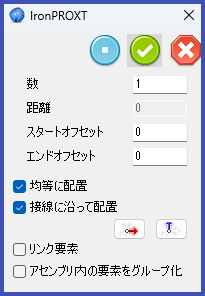
カーブに接する方向について、要素アンカーの X 軸および Z 軸 を基準に向きを変更することも可能です。 (矢印をクリックするたびに、選択した軸に対してオブジェクトが 90° 単位で回転します。)
要素の配置は、そのアンカーを基準として行われ、回転も同様にアンカーを基準に行われます。
[ 数 ]
3Dカーブに沿って、配置する要素の数を設定します。
[ 距離 ]
均等に配置にチェックを入れているときのみ、有効になります。 開始位置から均等距離で、要素を配置していきます。
[ スタートオフセット ]
開始位置からオフセットを設定できます。開始位置を調整できます。
[ エンドオフセット ]
終了位置からオフセットを設定できます。終了位置を調整できます。
[ 均等に配置 ]
3Dカーブの全長と、数に基づいて、均等に分散配置します。
[ 接線に沿って配置 ]
チェックを入れると、赤矢印と青矢印がアクティブになります。
赤矢印をクリックすると、X軸(アンカーの短いヒゲ)基準で90度ずつ回転していきます。 青矢印をクリックすると、Z軸(アンカーの長いヒゲ)基準で90度ずつ回転していきます。
[ リンク要素 ]
配置された要素にリンクコピーを付加します。
[ アセンブリ内の要素をグループ化 ]
チェックすると、配置された要素がアセンブリ化します。