手すり


このコマンドは、シーンに「手すりアセンブリ」を配置するためのものです。 手すりアセンブリは、手すりポスト、中間ポスト、手すり要素、 中間レール、キックストリップで構成されます。
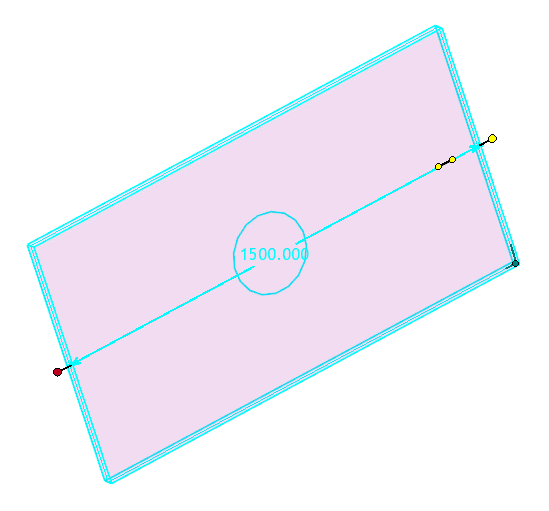
コマンドをシーンにドラッグし、オプションを設定します。 手すりアセンブリの寸法は、プレビューのハンドルをドラッグするか、ダイアログに値を入力して設定します。
Tip
要素にドラッグ - 側面や踊り場など階段の要素に手すりをドラッグすると、寸法と角度は自動的に決まります。
| 手すりのプレビュー | スチール階段に配置した手すりのプレビュー |
|---|---|
 |
 |
ダイアログ構成
ダイアログは次の4つのセクションに分かれています:
1手すりサイズボックス

最初のセクションの [ 手すりサイズボックス ] では、手すりアセンブリの寸法を設定 ( またはプレビューのハンドルをドラッグ ) できます。
[ 方向の変更 ] チェックボックスで、手すりポストとキックストリップの配置の方向を変更します。
手すりポストコンボボックスでは、以下を設定できます:
-
アンカー側ポスト、反対側ポスト、中間ポストの要素の選択(中間ポストは無効化も可能)
-
配置する中間ポストの数の設定
-
アンカー側と・反対側のオフセットの設定
-
[側面鋼材から垂直]または[地面から垂直の] 配置モードの選択
2手すり

このセクションでは、[ 手すり ] を配置するかどうかを選択できます。 プルダウンメニューから要素を選択し、アンカー側延長と反対側延長のオフセットを設定します。
3中間レール

中間レールを選択するためのセクションです。 コンボボックスから要素を選択し、中間レール高さを設定します。
4キックストリップ

[ キックストリップ ] を選択するセクションです。
ライブラリー フォルダー

ダイアログの左上にある 最初のアイコンで、階段ライブラリフォルダーを設定するためのダイアログを開きます。 これらのフォルダーで、手すりポスト、中間レール、手すりやキックストリップのようなカスタム要素を保存することができます。
カスタム要素
選択した寸法に合わせて要素を適応させるためには、手すりを構成するすべてのモデルがパラメトリックであり、 ライブラリーのそれぞれの フォルダー に保存されている必要があります。
アセンブリまたはパーツには以下のパラメーターが含まれている必要があります。
- Height - 手すりの [ 高さ H ] に対応
- Angle - 要素を階段の角度に合わせるのに使用 ( [ 配置 ] で [ 地面から鉛直 ] が設定されている場合 )
さらに、アンカーの位置は挿入点として使用されます。
手すりポストが管状の場合、手すりを正確に配置するために、Handrail という結合点を要素の上部で定義する必要があります。
アセンブリまたはパーツで、2 つのパラメーターが定義されている必要があります。ひとつは深さを定義する L という名前で、もうひとつは幅を定義する W という名前です。 これらのパラメーターは、中間レールとキックストリップの正確な配置に使用されます。
以下に、いくつか例を示します。

Example 1
Example 1 は、シンプルな手すりです。
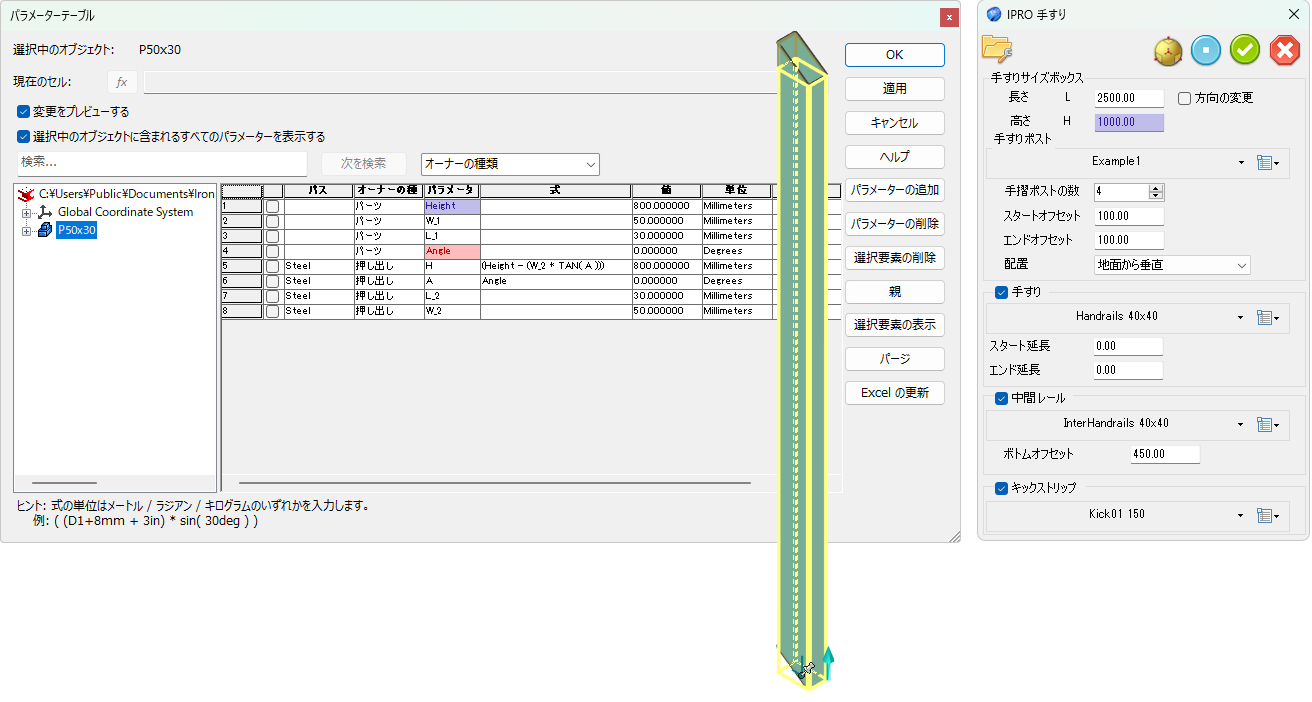
手すりのサイズを合わせるためには、パーツ要素には以下のパラメーターが含まれている必要があります。
- Height - 手すりの [ 高さ H ] に対応
- Angle - 階段の角度に要素を合わせるのに使用
Railing 40x40
Railing 40x40 は手すりポストとベースプレートのアセンブリです。

Railing 42 T L
Railing 42 T L は管状の手すりポストとベースプレートのアセンブリです。

側面用の手すりポストの場合、ベースの中央に「Railing」という名前のアタッチメントポイントを配置する必要があります。 この結合点は、パラメータ L(奥行き)および W(幅)と組み合わせて使用され、中間要素やキックストリップを正しく配置するために利用されます。