IRONCAD Mechanical Liteのインストール
① IRONCAD Mechanical Lite のインストール
インストール方法は、IRONCAD Mechanical のダウンロードと同一です。 以下のリンクの①から⑥をご参照ください。
Note
上記リンクの⑥ IRONCAD Mechanical のアドイン設定 の後は、以下のご案内にそってカタログのダウンロードと設定をお願いします。
② IRONCAD Mechanical Lite 用カタログのダウンロード
こちらのリンクから、IRONCAD Mechanical Lite ライセンス用のカタログメニューがダウンロード可能です。
IRONCAD Mechanical Liteカタログver2025用
③ Zipファイルの展開と保存
ダウンロードされた、ICMLite2025.zipファイルを展開し、展開された ICMLite2025.icc を、任意のフォルダーに保存をお願いします。
Note
紛失しにくいフォルダーにて ICMLite2025.icc を保存をお願いいたします。
④ カタログファイルを開く
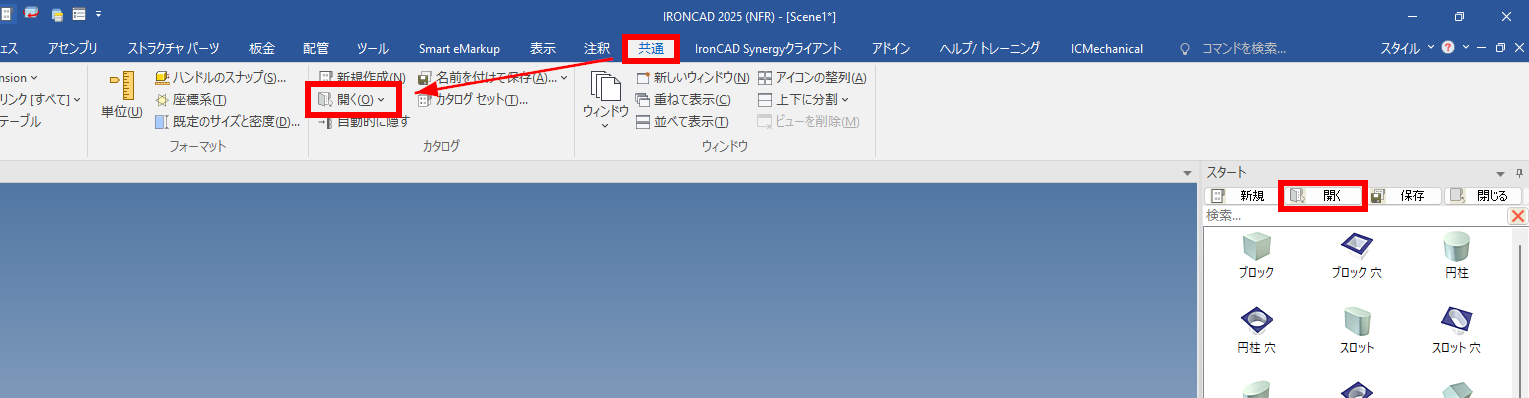
任意のフォルダーに保存してある ICMLite2025.icc を、 IRONCAD のカタログメニューの"開く"もしくは、IRONCAD の共通タブのカタログ領域の"開く"、からお開きください。
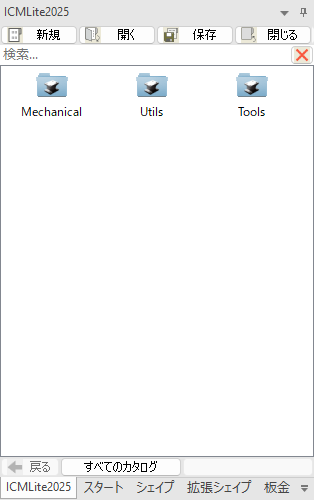
以下のように、ICMLite2025 のカタログが開きましたら、IRONCAD Mechanical Lite が使用可能になります。
IRONCAD Mechanical から IRONCAD Mechanical Lite への切り替え方法
IRONCAD Mechanical を購入して使用されている端末で、新たに IRONCAD Mehcanical Lite(TERM ライセンス)を使用される場合は、注意点がありますので、以下リンクよりご確認ください。