カタログ
開く
[共通]タブ → [カタログ]パネル → [開く] のプルダウンメニューから [開く] を選択します。
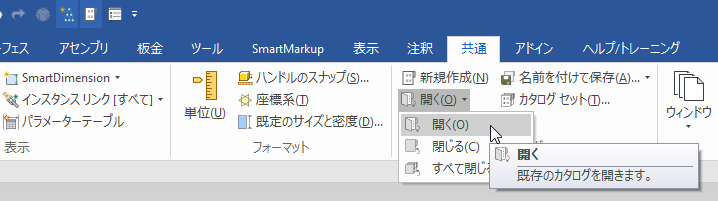
[カタログの選択]画面 が開きます。
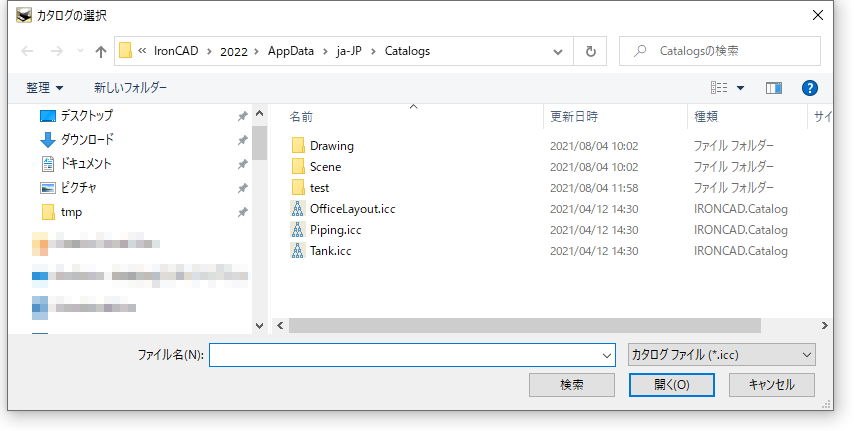
カタログを選択し、[開く] をクリックすると、カタログが開きます。
閉じる
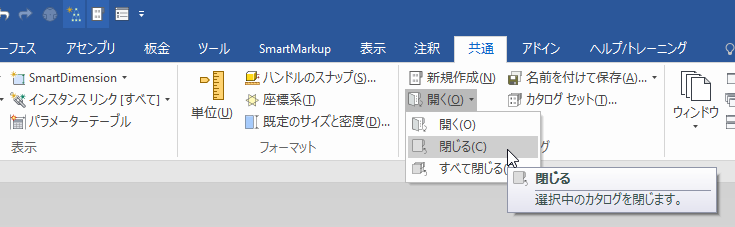
対象のカタログタブを開き、[共通]タブ → [カタログ]パネル → [開く] のプルダウンメニューから [閉じる] を選択します。
すべてのカタログを閉じる場合は、[すべてを閉じる] を選択します。
カタログを初期状態にする
カタログを初期状態の表示に戻す場合は、カタログセットを開きます。
カタログセットの開き方については、カタログセットのページをご参照ください。
参照:カタログセット
新規作成
作成したパーツをカタログに登録することで再利用できます。
パーツだけでなく、アセンブリ、スケッチ、3D曲線、色、素材、アニメーションの動きもカタログに登録することが可能です。
[共通]タブ → [カタログ]パネル → [新規作成] を選択します。
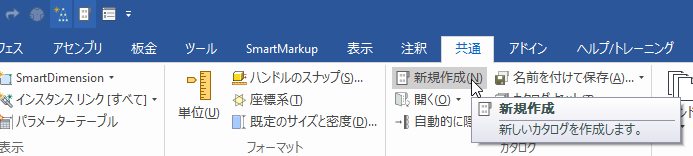
カタログブラウザに [Catalog1] という空のカタログが作成されます。(名称の変更は保存時に行います)
パーツ/アセンブリの登録
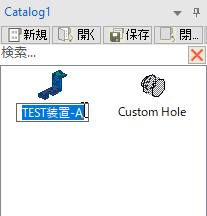
作成したパーツ/アセンブリをカタログブラウザ内にドラッグします。
カタログにアイコンが表示されたら、名前をクリックして変更します。
穴などのマイナス要素も登録できます。
色の登録
[表示]タブ → [スポイトへ抽出] をクリックします。
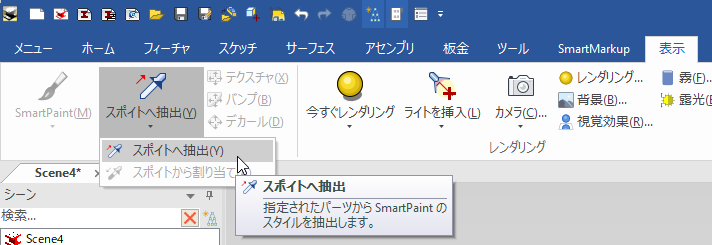
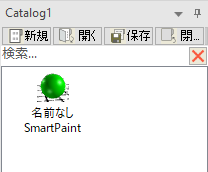
登録する色のパーツをクリックした後、カタログブラウザ内をクリックします。
カタログにアイコンが表示されたら、名前をクリックして変更します。
グループ化して登録
カタログにグループフォルダーを作成し、複数のアイテムを登録します。
カタログブラウザ内で右クリック → [グループを作成] を選択します。
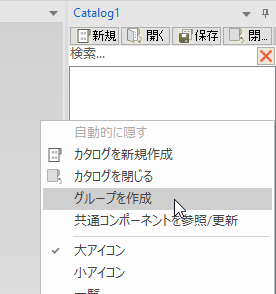
カタログにフォルダーのアイコンが表示されたら、名前をクリックして変更します。
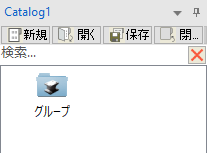
グループフォルダーをダブルクリックするとフォルダの中に入ります。
アイテムをドラッグ&ドロップして登録します。
グループフォルダーから出る場合は [戻る] をクリックします。
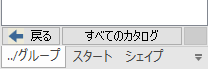
グループ間でアイテムを移動する場合は、アイテムの右クリックメニュー [切り取り] と [貼り付け] を使用します。
保存
[共通]タブ → [カタログ]パネル → [名前を付けて保存] を選択します。
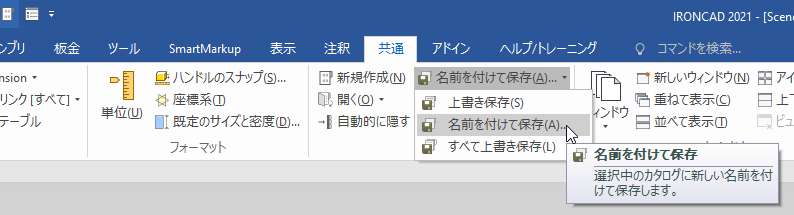
[名前を付けて保存]画面 が表示されます。
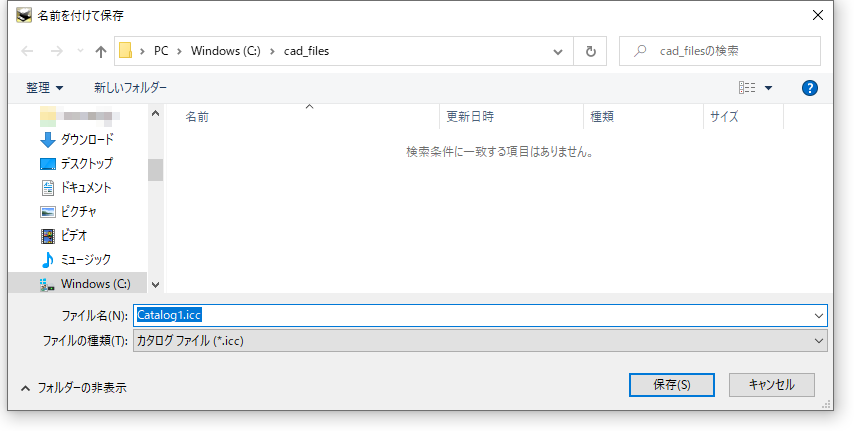
カタログの保存場所を選択し、[ファイル名] を入力して [保存] をクリックします。
カタログは、カタログファイル形式(.icc)で保存されます。
既定の保存フォルダーの確認方法
[メニュー] → [オプション] をクリックし、[オプション]画面 を表示します。
左のメニューから [フォルダー] を選択すると、右側にフォルダーの設定が表示されます。
[カタログフォルダー] のパスを確認します。