干渉チェック
パーツ同士の干渉をチェックして表示します。
対象のオブジェクトを選択します。
選択可能なオブジェクトは次の通りです。
- 1つのアセンブリ
- アセンブリ内のパーツ(一部または全部)
- アセンブリとパーツの組み合わせ
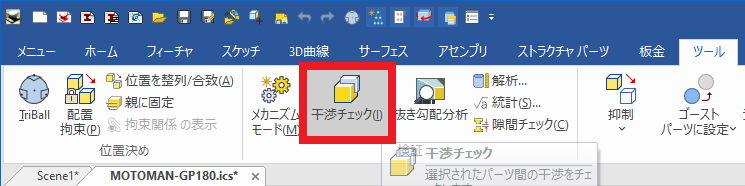
[ツール]タブ → [干渉チェック] をクリックします。
[干渉の報告]画面 が表示されます。
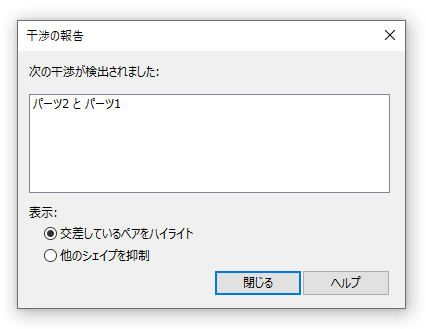
検出された項目を選択すると、干渉している箇所が赤色で表示されます。
[交差しているペアをハイライト] が選択されている場合は、交差しているパーツのアウトラインが白くハイライトされます。
[他のシェイプを抑制] が選択されている場合は、干渉に関わりのないパーツは一時的に非表示になります。