インストール
必ずお読みください。
この度は、MPIC 製品をご購入いただき誠にありがとうございます。
本紙にて MPIC 製品のインストール手順をご案内いたします。 MPIC をお客様の PC で使用できるようにするには、以下の 3 つのステップを行う必要があります。
必ず本紙の順番に沿って作業をおこなってくださいますようお願いいたします。
Note
表示されている画像には旧バージョンの IRONCAD・MPIC がありますが、手順に変更はありません。
ステップ①「MPIC 本体インストール」
MPIC 製品本体をお客様の PC へインストールします。 同じバージョンの IRONCAD の事前インストールが必要です。
ステップ②「MPIC 日本語インターフェースパックインストール」
MPIC 製品本体をインストールしたら、次は日本語化を行います。 日本語化した MPIC でないとサポート対象外となりますのでご注意ください。
ステップ③「MPIC アドイン設定」
最後に、IRONCAD で MPIC を起動させるための簡単な設定を行います。設定が完了したらすべてのインストール作業は完了です。
MPIC 本体インストール
MPIC は、専用のインストーラーからインストールできます。
Note
- 64 ビット版の Windows が必要です。
- 事前に同じバージョンの IRONCAD のインストールが必要です。
- Windows の管理者権限が必要です。
- インストールを開始する前に使用中のアプリケーションをすべて終了してください。
- セキュリティ ソフトウェアによってインストールが正常に終了しない場合があります。その場合はセキュリティ ソフトウェアを一時的に停止してください。
推奨するシステム条件は以下の通りです。
| 項目 | 条件 |
|---|---|
| OS | Windows10 / Windows11(Homeは除く) |
| CPU | 2.0GHz 以上のマルチコアプロセッサー Intel Xeon シリーズ / Core i シリーズ AMD Opteron シリーズ / Athlon シリーズ以降 |
| RAM | 16GB以上 |
| GPU | DirectX 11, Open GL2対応 ミドルレンジクラス以上 |
| その他 | 4.0GB以上の空き容量 |
手順 1 MPIC 本体のインストーラーを実行する
1.ダウンロードしたフォルダー の "X64" フォルダーに格納されている MPICx64_Setup.msi を実行します。

手順 2 MPIC 本体をインストールする
セットアップ画面の内容に沿って MPIC をインストールします。
1. [Next] をクリックします。

2. [Next] をクリックします。

3. [I Agree] を選択して、[Next] をクリックします。

4. 任意のオプションを選択した後、[Next] をクリックします。

5. [Next] をクリックします。

6. インストール(プログラムの追加)を開始します。
次画面に遷移するまでそのまましばらくお待ちください。
手順 3 MPIC 本体をインストールを完了する
1. [Next] をクリックします。

2. アプリケーションがインストールされると "successfully installed" と表示されます。[Close] をクリックします。

MPIC 日本語 インターフェースパック インストール
MPIC 日本語 インターフェース パックは、MPIC のユーザーインターフェースを日本語表記に変更します。
Note
- 事前に同じバージョンの MPIC のインストールが必要です。
- Windows の管理者権限が必要です。
- インストールを開始する前に使用中のアプリケーションをすべて終了してください。
- セキュリティ ソフトウェアによってインストールが正常に終了しない場合があります。その場合はセキュリティ ソフトウェアを一時的に停止してください。
手順 4 日本語インターフェースパックインストーラーを実行する
1. exe ファイルの実行
LanguageInterfacePack フォルダー内の mpic2025-64-lip-ja-jp-setup-19675v10320.exe を実行します。

Note
exe ファイル名はバージョンによって異なります。
手順 5 日本語インターフェースパックをインストールする
セットアップ画面の内容に沿って更新プログラムをインストールします。
1. インストール フォルダーの設定の確認
同じバージョンの IRONCAD のフォルダー(C:\Program Files\IronCAD\[バージョン])が設定されていることを確認した後、[次へ] をクリックします。

2. 設定を確認した後、[インストール] をクリックします。

3. インストール(インターフェース パックの適用)を開始します。
次画面に遷移するまでそのまましばらくお待ちください。
手順 6 日本語インターフェースパックのインストールを完了する
1. 更新プログラムがインストールされると "セットアップされました" と表示されます。[完了] をクリックします。

MPIC アドイン設定
MPIC は、IRONCAD / INOVATE のアドイン アプリケーションとして利用できます。
製品版として起動するには、対応するライセンスが必要です。
手順 7 IRONCAD を起動する
1. IRONCAD または INOVATE を起動します。
手順 8 アドインアプリケーションを有効にする
1. 3D シーンをクリックします。

2. アドインタブのアドインアプリケーションをクリックします。アドインの設定画面(ダイアログ)が表示されます。
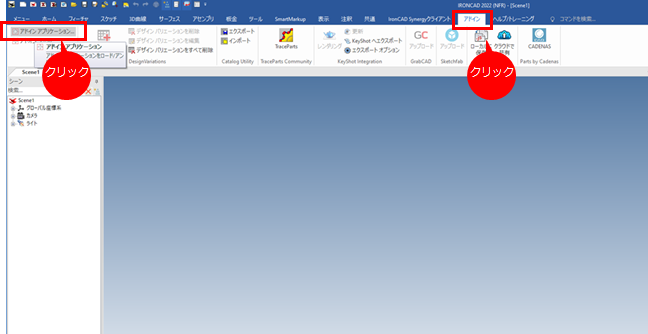
3. リストから [IronCAD Multiphysics] を選択(チェックボックスをオン)した後、[OK] をクリックします。

3D シーンの アドインタブに MPIC の領域が表示されます。
こちらは仕様上、日本語化されませんので、ご了承ください。

以上の作業で、インストールがすべて完了しました。
また、MPIC アクティブサポート(AS)をご契約のお客様は、以下のメールアドレスにお問い合わせすることが可能です。
MPIC サポート専用アドレス:cae-support@crtv-m.com