F-7a)電荷
電荷ボタンを使用するには、解析ページの物理タイプで電気 → 誘電を選択する必要があります。 負荷ページの電荷ボタンをクリックすると、負荷ツリーの下に電荷ツリー項目が追加され、電荷ダイアログが追加されます。 最初のダイアログでは、電荷に対するデフォルト値は面積あたり 100 [A・sec] になっています。 設定後、電荷ツリー項目をクリックして、電荷 ダイアログをアクティブにできます。 対象リストに表示されている面に電荷が適用されます。 モデル内の面をクリックすると、対象リストに面が追加されます。(すでに選択されている場合は削除されます。)
電荷ツリー項目
電荷ツリー項目のテキストの凡例
({ }は数値を示します)
フォーマット:[D][?0] 電荷 {電荷の大きさ} 電荷の単位ここで、文字列 D は、この項目が右クリックによって無効にされた場合に表示されます。 文字列 ?0は、電荷ページがまだ設定されていないことを示します。 電荷の大きさと電荷の単位の内容は、電荷領域のパラメータ(下記参照)によって決まります。
右クリックメニュー
負荷 ツリー項目(荷重/圧力,,など)を右クリックすると、コンテキストメニューがアクティブになり、次のオプションが表示されます。

- 有効/無効
これにより、負荷 ツリー項目を一時的に無効にして、次の解析で使用しないようにすることができます。
- コピー
同じ内容の新しい 負荷 ツリー項目が 電荷 項目の下にコピーされます。
- 削除
これにより、境界条件を削除できます。
ドラッグアンドドロップ
電荷ツリー項目(およびその他の負荷 ツリー項目)は、負荷のツリー項目内の任意の位置にドラッグアンドドロップできます。
電荷ダイアログボックス
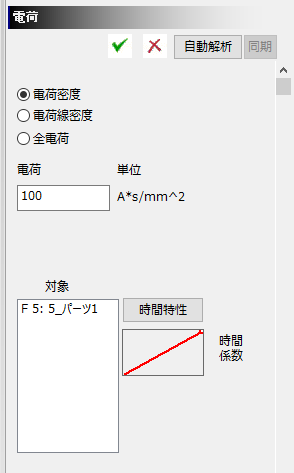
電荷線密度、全電荷(この境界条件で選択したすべての面)、または電荷密度を指定できます。 電荷密度を使用する場合は、電荷単位も指定できます。 ここで、電荷単位は、モデルページの単位系からユーザー定義のシステム単位から派生します。 全電荷を使用する場合は、エッジまたは頂点にも電荷を適用できます。 全電荷では、対象リストのすべての対象に適用される合計の電荷を指定します。
- 対象ボックス
対象ボックスに、この境界条件に関連付けられた対象のリストが表示されます。 モデルウィンドウをクリックすると、選択が変更されます。 IRONCAD 選択タイプのプルダウンを使用して、クリックして選択できる項目のタイプ(パーツ、面、エッジ)を選択することもできます。 または、Ctrl キーを長押ししながらモデルをクリックするとパーツとして選択されます。
拘束しようとする対象をクリックすると、ハイライト表示され、対象リストに表示されます。
Note
対象リストで対象を左クリックできます。これにより、その対象だけがハイライト表示され、対象を削除するオプションが表示されます。 対象選択の詳細は、このリファレンスマニュアルの最後にある「J)選択のヒント」をご確認ください。 ※このリンク先から再びこのページへ戻りたいときは、本画面の左上にある「戻る」ボタンをクリックしてください。
- 時間特性ボタン
時間特性ボタンをクリックすると、時間特性ページがアクティブになり、ポップアップ表示されます。(F10 を参照)
- 時間係数ボックス
時間係数ボックスは、時間特性の入力ページで設定される時間依存グラフです。