J)選択のヒント
選択は境界条件作成の共通部分であるため、ここでは、すべての BC ページの選択に適用されるエンティティ選択についてのヒントを示します。
1)境界条件が選択されている場合-選択モードがアクティブ
-
1.1)エンティティをクリックすると、選択が切り替わります。
-
1.2)すべてのエンティティから離れたモデルウィンドウをクリックすると、選択したすべてのアイテムが削除されます。
-
1.3)[Alt] + [Ctrl] + [Shift] を押すと、他の面で非表示になっている面やエッジを選択できます。
Shift キーを押さないと、すべての項目が選択解除され、Alt-Shift ポップアップメニューの項目だけが選択されます。
- 1.4)“IRONCAD 選択フィルタ”プルダウン(下部のステータスバーの右側)を使用して、選択を制限できます。
部品全体を選択できる境界条件(BC)の場合は、”パーツ”プルダウン方法を使用して部品を選択できます。
- 1.5)[Ctrl]を押したままにすると、パーツ全体を選択できますが、パーツ以外の他の選択項目はすべて選択解除されます。
1 つのパーツだけを選択する場合を除き、[IRONCAD 選択フィルタ] プルダウンから [パーツ] を使用する方が柔軟です。 初期条件を指定するには、パーツ全体を選択すると便利です。 たとえば、ブロック全体の初期温度を決まった温度に設定できます。 すべての拘束条件を 1 つのパーツ全体に適用できるわけではありません。 たとえば、圧力は面に適用する必要があります。
例)モデルの選択
マウスのクリック、ドラッグの操作で、モデルを選択できます。 例として、流入拘束を設定するためのブロック選択方法を以下に示します。
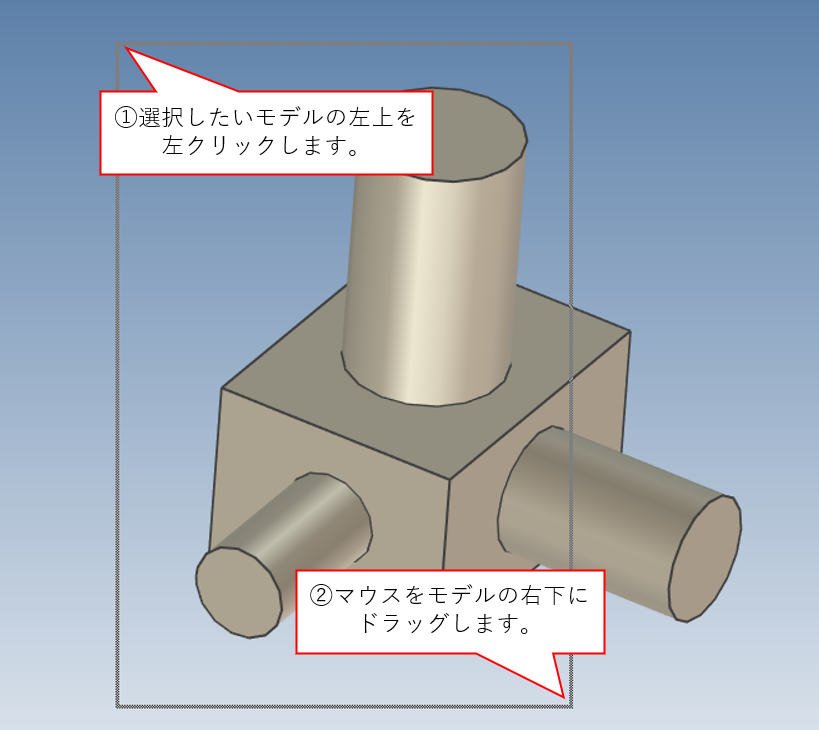
ドラッグ操作で選択した後、以下に示すように選択範囲に完全に含まれる全てのエンティティが選択され、対象ボックスに表示されます。

2)選択の中止
誤ってモデルの外側をクリックしてすべての選択を解除した場合は、境界条件名の下にある赤色の「キャンセル」をクリックして、BC の最初の選択リストに戻すことができます。 これにより、境界条件に加えたその他の変更もキャンセルされます。
3)選択中に IRONCAD コマンドがグレイアウトされる
選択中は IRONCAD コマンドがグレイアウトされます。 解析、モデル、拘束、負荷などのツリーを選択時には IRONCAD コマンドが有効です。 それ以下のツリー(固定と回転、荷重/圧力など)を選択時には IRONCAD コマンドがグレイアウトします。
4)視覚選択のあいまいさの解消
複雑なモデルでは、BC シンボルだけに基づいて何を選択するかを正確に決定するのは難しいことがよくあります。 ここでは、特定の BC の項目を識別するのに役立つテクニックをいくつか紹介します。
-
4.1)拘束条件(BC)ツリー項目(固定と回転または荷重/圧力など)をクリックすると、その BC の BC シンボルのみが表示され、選択したエンティティがハイライトされます。
-
4.2)BC マーカーは、BC に関連付けられたエンティティのエッジラインに表示されます。 エッジライン上のマーカーの数は、選択エンティティのタイプ(端点を含む)を示します。 4 はエッジ選択、3 はサーフェスの各エッジ、1 は中間、1 はソリッドの各頂点、1 は選択された単一の頂点です。 BC シンボルが多すぎるのを避けるために、各サーフェスまたはボディエンティティには最大 20 個の選択シンボルが配置されます。
-
4.3)エンティティリストのテキストに、選択したエンティティのタイプが表示されます。 パーツの場合、内部パーツ番号、下線、およびパーツ名(2_Part1)が表示されます。 項目が面、エッジ、または頂点の場合、パーツ内の面の場合はF、エッジの場合はE、または頂点の場合は V のインデックスが追加されます。 部品名の前の番号は、部品ごとに一意です。 同じ番号が、モデルメニューの材料のボディツリー項目にも表示されます。
-
4.4)エンティティリストでエンティティの名前をクリックすると、そのエンティティだけがハイライトされ、識別できるようになります。 ダイアログにエンティティのフルネームが表示され、エンティティの削除または操作のキャンセルができます。
-
4.5)モデル内またはモデルの背面にあるBCシンボルを表示するには、ワイヤフレームレンダリングオプションが便利です。 CAD モデルはワイヤフレームで表示されますが、BC は表示されたままです。
5)BC シンボルサイズの変更
既定の BC シンボルサイズは、モデルサイズの一部に基づきます。 モデルの一部を拡大ズームすると、BC シンボルが大きくなり、モデルの細部が見えなくなることがあります。
BC シンボルのサイズを変更するには、解析ツリー項目を右クリックし、メニューからモデル設定を選択します。 モデル設定ダイアログで、境界条件の BC スケールの数値を小さくして(ハーフサイズの場合は 50、4 分の 1 サイズの場合は 25 など)、[OK] をクリックします。 選択が完了したら、境界条件の BC スケールを変更して、フルモデルが表示されているときに有効な数値に戻すことができます。
6)ボディを非表示にする(IRONCAD コマンド)
内部の面を選択するために、一部のボディを非表示にすると便利な場合があります。 また、複数の材料を含む解析モデルでは複数のボディが使用され、内部サーフェスを選択する必要が生じる場合があります。 非表示にしたいパーツを右クリックし、右クリックメニューから選択中のオブジェクトを非表示を選択して、選択した IRONCAD パーツを非表示にします。 任意の場所を右クリックしてすべて表示を選択し、すべてのパーツを再表示します。
IRONCAD パーツの表示/非表示を切り替えると、IRONCAD はモデルが変更されたものとみなし、モデルを閉じるときに .ics ファイルへの変更を保存するように求めます。 また、同期ボタンは、IRONCAD でモデルの変更と見なされるとアクティブになります。 同期ボタンをクリックすると、解析情報を更新できます。
モデルのメッシュを作成し、部品を追加または削除していない場合、メッシュを好ましくないものとしてマークするかどうかを尋ねるダイアログが表示されます。 ジオメトリが変更されておらず(パーツのサイズが変更されていない)、メッシュが有効であることがわかっている場合は、いいえをクリックすると、前のメッシュが正確であると見なされます。