E-4)電圧
拘束ページの 電圧ボタンをクリックすると、拘束ツリーに電圧項目が追加されて、有効になります。 このメニューは、解析 ページで 電気を選択している場合にのみ使用できます。
項目テキストの凡例
{ }内は数値を示します。
フォーマット:[D][?0] 電圧 = { 電圧の大きさ } V ここで、文字列 Dは、この項目が右クリックによって無効にされた場合に表示されます。 文字列 ?0は、電圧ページがまだ設定されていないことを示します。
電圧の内容は電圧編集ボックス(下記参照)のパラメータによって決まります。

電圧編集ボックス
電圧の大きさを入力します。
対象ボックス
対象 ボックスに、この境界条件に関連付けられた対象のリストが表示されます。 モデルウィンドウをクリックすると、選択が変更されます。
IRONCAD 選択タイプのプルダウンを使用して、クリックして選択できる項目(面、パーツ、エッジ)のタイプを選択することもできます。 または、Ctrl キーを長押ししながらモデルをクリックするとパーツとして選択されます。
拘束する対象をクリックすると、ハイライト表示され、“対象”リストに表示されます。
Note
対象 リストで対象を左クリックできます。 これにより、その対象だけがハイライト表示され、対象を削除するオプションが表示されます。 対象選択の詳細は、このリファレンスマニュアルの最後にある「J)選択のヒント」をご確認ください。 ※このリンク先から再びこのページへ戻りたいときは、本画面の左上にある「戻る」ボタンをクリックしてください。
時間特性ボタン
時間特性 ボタンをクリックすると、時間特性 ページがアクティブになり、ポップアップ表示されます。(F10 を参照)
時間係数ボックス
時間係数ボックスは、詳細ページで設定される時間依存グラフです。
右クリックメニュー
拘束のツリー項目(固定と回転など)を右クリックすると、次のオプションを含むコンテキストメニューがアクティブになります。
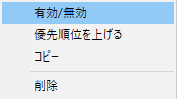
- 有効/無効
これにより、拘束 項目を一時的に無効にして、次の解析で使用しないようにできます。
- 優先順位を上げる
これにより、拘束ツリー項目を下に移動できます。 競合する拘束ツリー項目が同じ節点に適用される場合、一番下の拘束ツリー項目が使用されます。 たとえば、共通エッジを共有する2つの面に異なる“電圧”が割り当てられている場合、共通エッジ上の節点には、ツリーの下位の”拘束”ツリー項目に対応する”電圧”が割り当てられます。
- コピー
同じ内容の新しい拘束ツリー項目が、拘束ツリーの下にコピーされます。
- 削除
これにより、境界条件を削除できます。
ドラッグアンドドロップ
電圧 ツリー項目(およびその他の拘束ツリー項目)は、拘束のツリー項目内の任意の位置にドラッグアンドドロップできます。