A-4)モデルページ
項目テキストの凡例
形式: モデル-単位系
モデル-ページのタイトル
単位系-使用されている単位系の表示
解析設定ダイアログボックス
モデルページを使用して、単位を設定し、必要に応じて新しい材料を追加します。
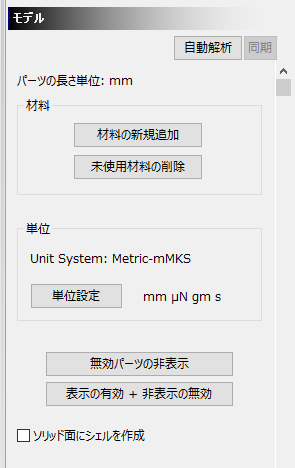
最初は、IRONCAD モデルで選択した長さの単位に基づいて、すべてのボディが 1 つの材料に分類されます。
- 材料の新規追加ボタン
材料の新規追加ボタンを使用して材料ページを追加し、材料ページのボディの更新ボタンを使用してその材料にボディを割り当てます。
- 未使用の削除ボタン
未使用の削除ボタンは、ボディが割り当てられていない 材料 を削除するために使用します。
- 単位設定ボタン
単位設定ボタンを使用すると、使用中の単位系を変更できます。 CAD の長さの単位に一致する材料単位系を選択する必要があります。 任意の単位系を使用できますが、長さの単位が CAD 設定の単位と解析設定の単位で一致する必要があります。 一致しない場合、解析がモデルの物理タイプと一致しない可能性があります。
- 無効パーツの非表示ボタン
無効パーツの非表示ボタンを選択すると、展開された材料ツリーで無効になっているすべてのパーツが非表示になります。
MPIC または IRONCAD で非表示になっているすべてのパーツを無効にするには、表示のみ有効 + 非表示の無効 ボタンを選択します。
- ソリッド面にシェルを作成するチェックボックス
ソリッド面にシェルを作成するチェックボックスを使用すると、ソリッドモデルの面をシェルモデルとして簡単に処理できます。 各ソリッドのすべてのシェルが同じ材料で同じ厚さの場合にのみ使用してください。 1 つのボディから複数のマテリアルまたは厚さを使用する場合は、ソリッドボディの面をサーフェスに変換する必要があります。 IRONCAD で、面が選択されるまで 1 つの面をクリックします。 次に、面を右クリックし、ポップアップメニューから サーフェス を選択します。 これにより、選択した面がサーフェスに変換されて、サーフェスパーツが作成されます。 同じ厚さと材料を持つ複数のフェースがある場合は、Shift キーを押しながら複数のサーフェスを選択してから、右クリックのポップアップメニューから サーフェス を選択します。 これにより、選択したサーフェスで新しいサーフェスパーツが作成されます。 必要なサーフェスの作成が完了したら、ソリッドパーツを選択し、削除または抑制します。