アップグレード USB ライセンスの追加
IronCAD Design Collaboration Suite 2022 は、インターネットを介して USB ドングルに IronCAD 製品の新しいライセンスを追加できます。
- Windows の管理者権限が必要です。
- IronCAD Design Collaboration Suite 2022 のインストールが必要です。
- 新しいライセンスを追加するにはインターネットへの接続が必要です。
- コンピューターの USB ポートに挿入されている USB ドングルにライセンスが追加されます。
手順 1 License Management Tool を起動する
Microsoft Windows 10 のときは
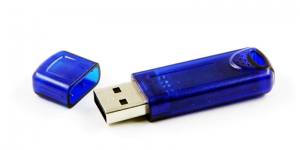
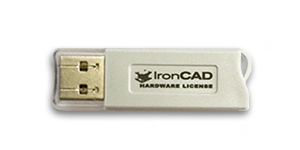
1. USB ドングル(青色または灰色)をコンピューターの USB ポートに挿入した後、キーボードのWindowsキー押し、アプリケーションの一覧を表示します。
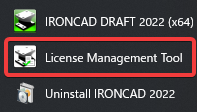
[IronCAD 2022] → [License Management Tool] をクリックします。

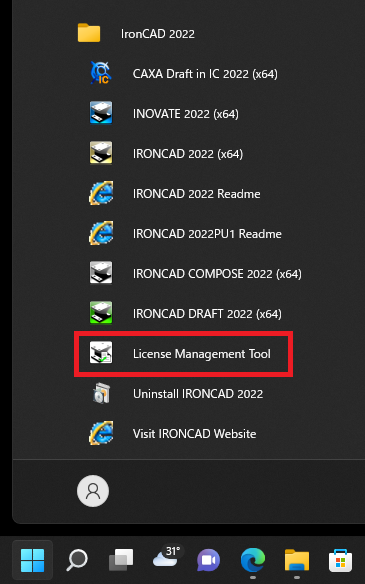
Microsoft Windows 11 のときは
1. キーボードの Windowsキー を押し、[すべてのアプリ]を表示します。
[IronCAD 2022] → [License Management Tool] をクリックします。
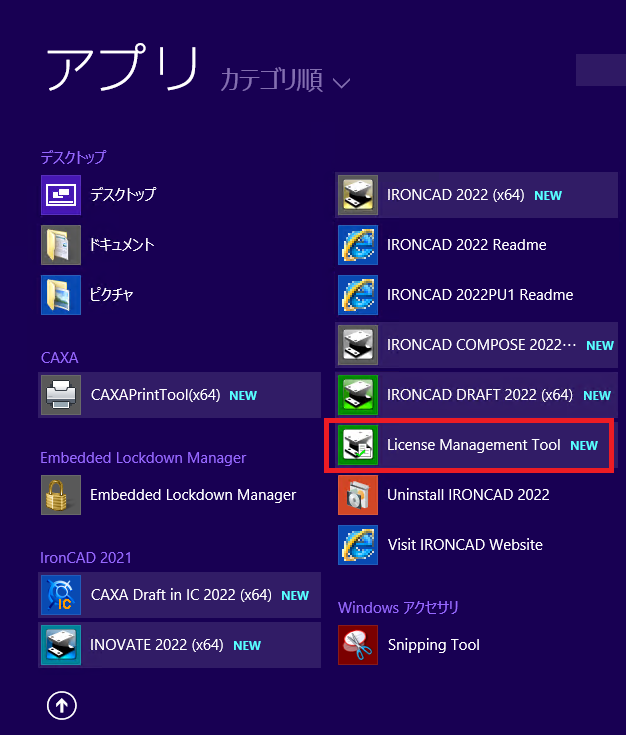
Microsoft Windows 8.1 のときは
1. USB ドングル(青色または灰色)をコンピューターの USB ポートに挿入した後、キーボードのWindowsキー押し、アプリケーションの一覧を表示します。
[アプリ] → [IronCAD 2022] → [License Management Tool] をクリックします。
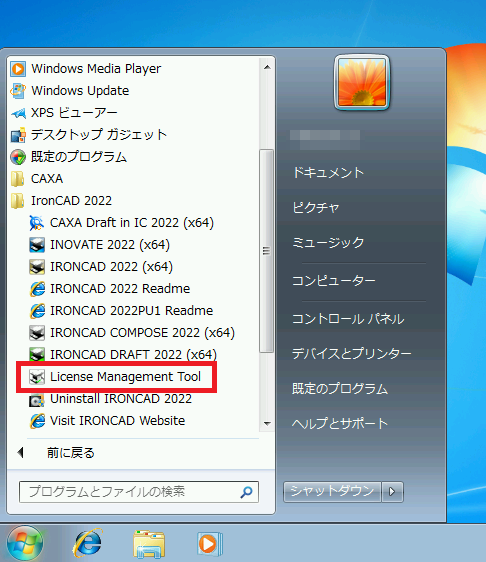
Microsoft Windows 7 のときは
1. USB ドングル(青色または灰色)をコンピューターの USB ポートに挿入した後、キーボードのWindowsキー押し、アプリケーションの一覧を表示します。
[スタート] → [すべてのプログラム] → [IronCAD 2022] → [License Management Tool] をクリックします。
手順 2 Dongle License Manager を起動する
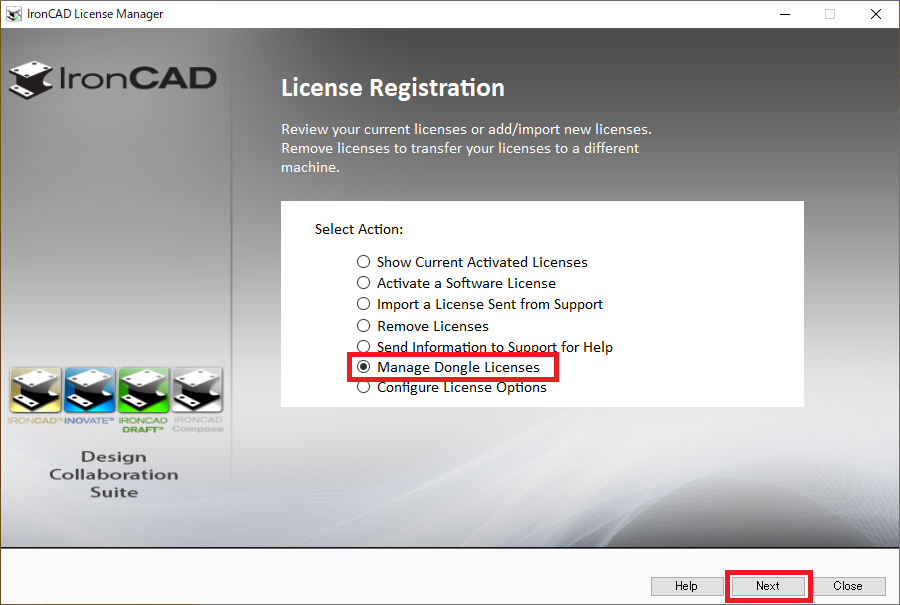
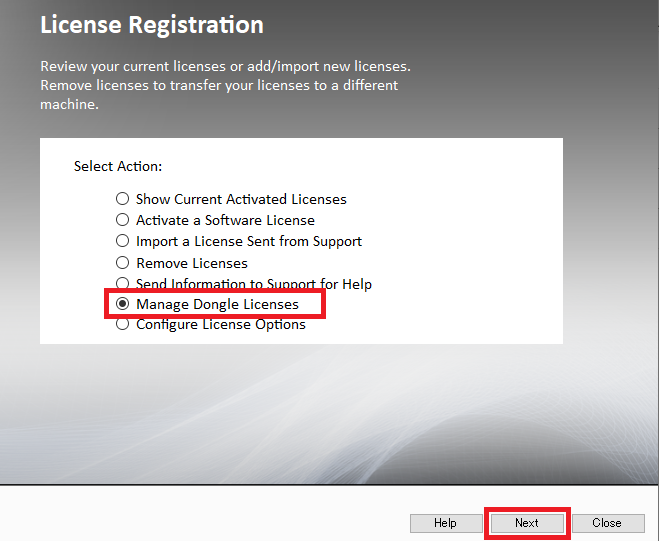
1. IronCAD License Manager の画面が表示されます。
[Manage Dongle Licenses] を選択した後、[Next]をクリックします。
手順 3 ライセンス情報を USB ドングルへ追加する
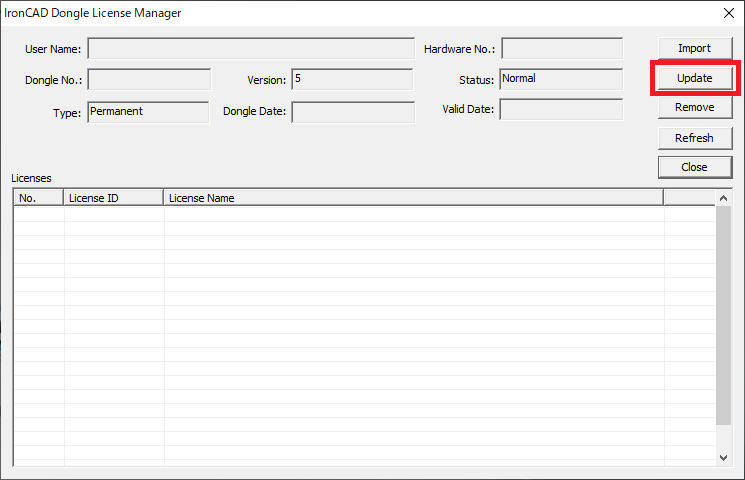
1. IronCAD Dongle License Manager の画面が表示されます。
[Update]をクリックします。
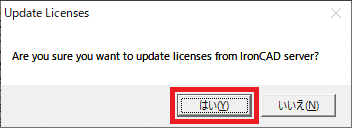
2. メッセージを確認した後、[はい] をクリックします。
3. メッセージを確認した後、[OK] をクリックします。
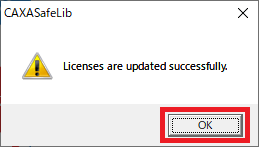
インターネットを介してライセンス情報を取得するため、処理に時間がかかることがあります。
メッセージが表示されるまでお待ちください。
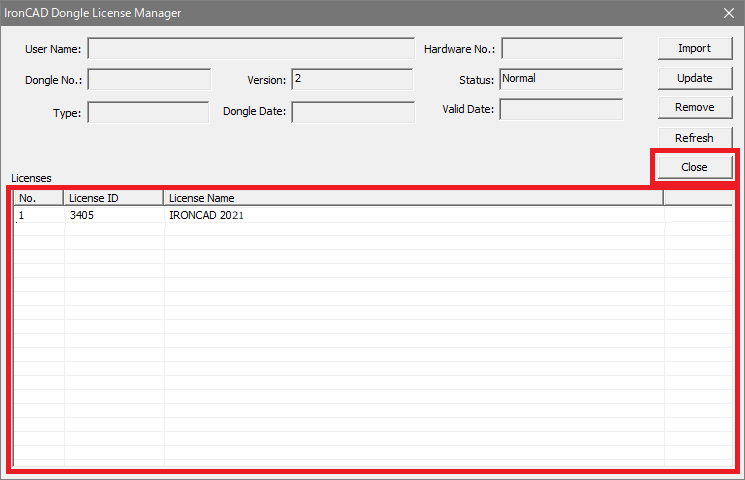
4. ライセンスが追加されたことを確認した後、[Close] をクリックします。
手順 4 License Management Tool を終了する
1. [Close] をクリックします。

アプリケーションが製品版として起動することを確認してください。
トラブル時の対応 Updateができない場合
1. 以下のライセンス情報を IRONCAD アクティベーションサポートフォーム よりお送りください。
- IRONCAD シリアルナンバー / 例: ICJP2022-000000
- Manage Dongle License 画面キャプチャ
Windows検索メニューへ [License Management Tool] を入力し、IronCAD License Managerを起動します。
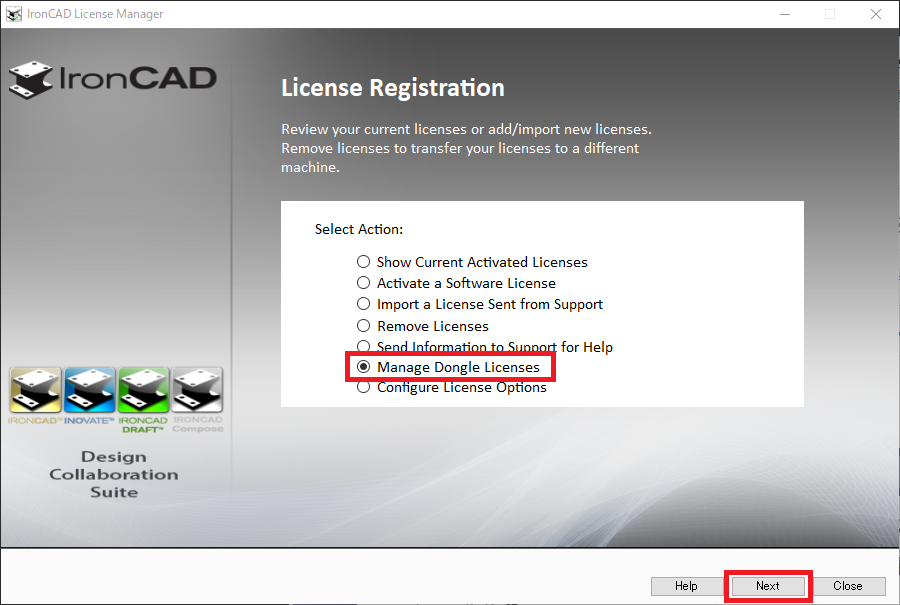
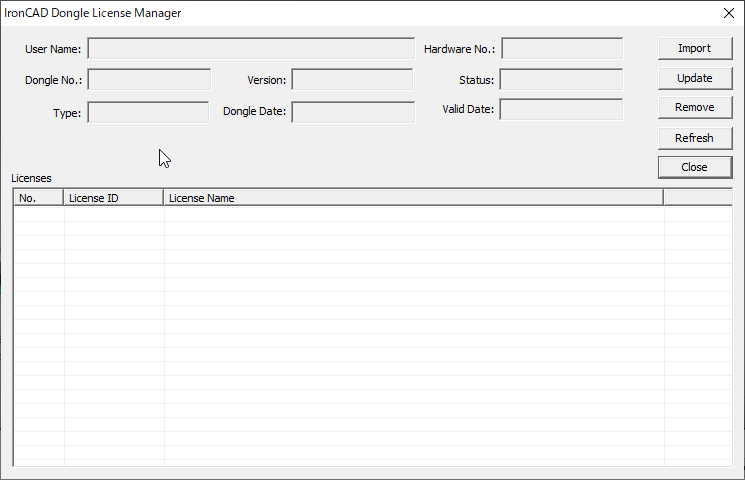
[Manage Dongle Licenses] を選択し、[Next] をクリックすると、IronCAD Dongle License Manager が立ち上がります。
この画面をキャプチャしてください。
2. 弊社よりIronCAD社へPKGファイルを申請いたします。
PKGファイルは翌日以降にお客様へ送付いたします。
届いたらデスクトップ等に保存してください。
3. 以下の手順でPKGファイルをインポートしてください。
USBドングルをPCへ挿入します。
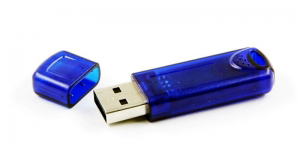 USB ドングル(青色)
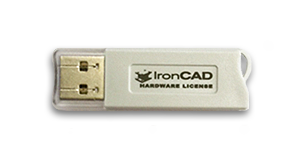 USB ドングル(灰色)
WindowsのスタートメニューよりIronCAD 2022フォルダを展開し、[License Management Tool] をクリックして起動します。
[Select Action] で [Manage Dongle Licenses] を選択し、[Next] をクリックします。
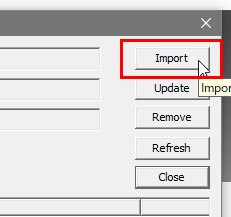
[Import] をクリックします。
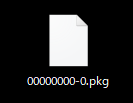
弊社から届いたPKGファイルを選択し、[開く] をクリックします。
インポート完了後、[Close] で終了します。
IRONCADを起動して使用できることを確認してください。