インタラクション - インタラクション

ハンドルの動作
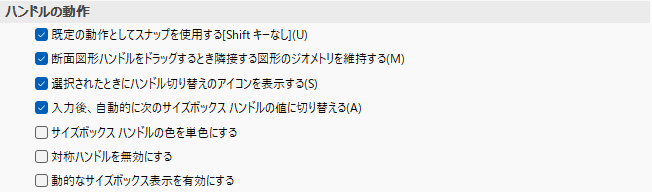
[既定の動作としてスナップを使用する[Shiftキーなし]]
チェックを入れる
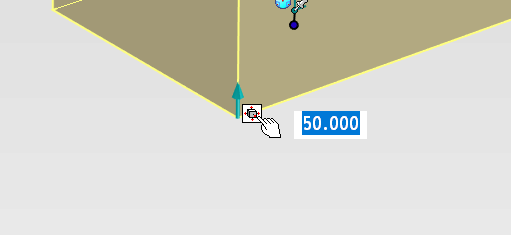
チェックを入れた場合、IntelliShape のサイズボックスハンドルをドラッグするだけでスマートスナップ機能(エッジや円の中心などにスナップする)が働きます。
チェックを入れない場合、[Shift]キー を押しながら操作する必要があります。
[選択されたときにハンドル切り替えのアイコンを表示する]
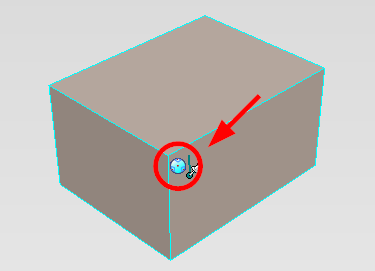
ハンドル切り替えのアイコンは、ハンドルの種類(サイズボックスハンドルとシェイプハンドル)を切り替えるアイコンです。
パーツを IntelliShape レベルで選択すると表示されます。
[サイズボックスハンドルの色を単色にする]・・・2022新機能
パーツをインテリシェイプモードのX,Y,Z方向 各ハンドルの色が変わります。
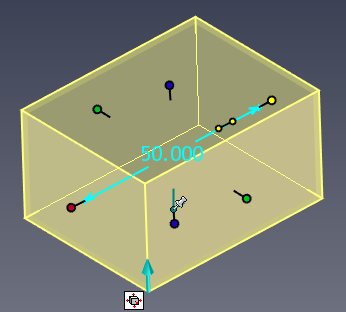
従来のすべて赤色にする場合は、オプションのチェックを入れます。
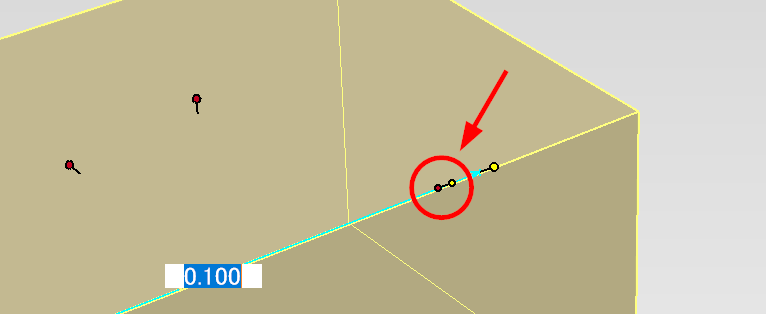
[対称ハンドルを無効にする]
対称ハンドルは、サイズボックスハンドルを選択すると表示されます。
このアイコンをクリックすると、選択したハンドルと対称位置のハンドルも選択/選択解除できます。
アイコンの表示が不要な場合は、チェックを外します。
3D SmartDimension/拘束
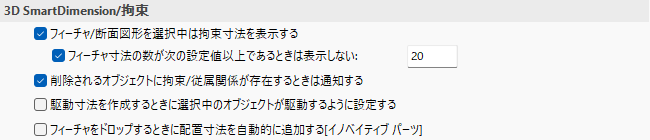
[駆動寸法を作成するときに選択中のオブジェクトが駆動するように設定する:]
アセンブリ内で駆動寸法を作成する際、選択したオブジェクトが拘束距離に応じて移動するように設定します。(距離拘束と同じ動き)
非アセンブリでは無効です。
2D図形(スケッチ)の動作
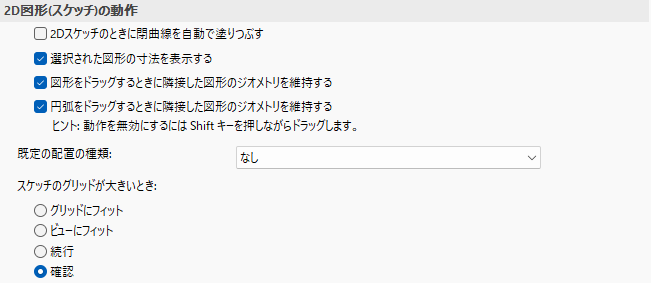
[規定の配置方法:]
2D スケッチ時に 2D スケッチプロパティに表示される「配置の種類」のデフォルト値を設定します。
TriBallの動作
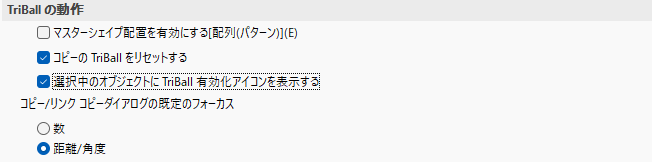
[マスターシェイプ配置を有効にする[配列(パターン)]]
配列複写で作成したパーツのTriBallでの配置動作を有効にします。
[コピーのTriBallをリセットする]
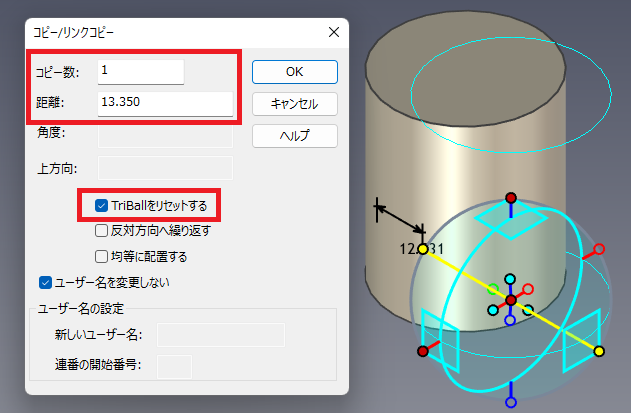
TriBallでコピーまたはリンクコピー後、コピーまたはリンクコピーした側にTriBallを再配置します。([コピー/リンクコピー]のダイアログでも設定可能)
コピー/リンク ダイアログ既定のフォーカス
TriBallでのコピー/リンクコピーを実行する際、コピー数と距離や角度を入力するダイアログで、どちらを先に入力するかを設定することができます。
[選択中のオブジェクトにTriBall有効化アイコンを表示する]
パーツレベルのオブジェクトを選択すると TriBall アイコンが表示されます。
このアイコンをクリックすると TriBall が起動します。
アイコンの表示が不要な場合は、チェックを外します。
フィーチャの動作
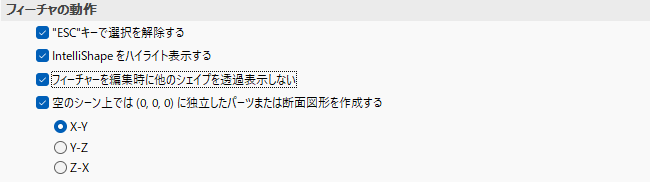
["ESC"キーで選択を解除する]
チェックを入れると、シーンでオブジェクトを選択した際に、[ESC]キー で選択を解除できます。
[IntelliShapeをハイライト表示する]
チェックを入れる
チェックを入れると、選択した IntelliShape 全体がハイライト表示されます。
複雑に入り組んだモデルのサイズ編集を行う場合は識別が容易になります。
[フィーチャーの編集時に他のシェイプを透過表示しない]
チェックを入れる
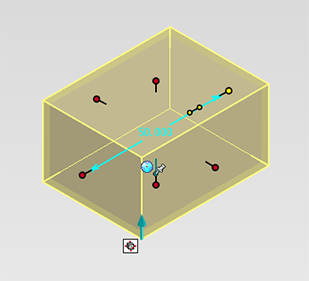
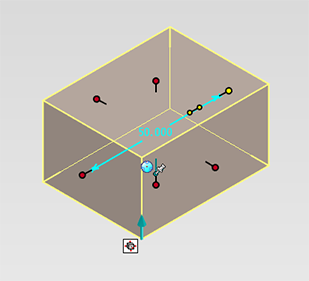
パーツを IntelliShape モードで右クリックし、メニューから [フィーチャを編集] を選択する場合、
対象のパーツだけでなくすべてのパーツが透過状態にならない設定が可能です。 ※パフォーマンス向上
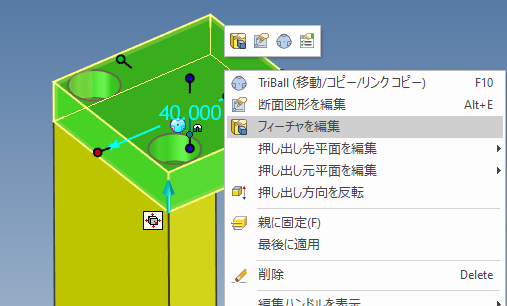
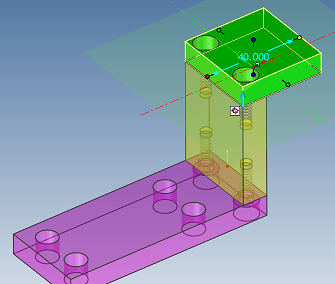
【2021以前のバージョン】
1つのパーツを[フィーチャを編集] する場合、他のパーツは透過します。
[空のシーン上では(0,0,0)に独立したパーツまたは断面図形を作成する]
チェックを入れると、[2Dシェイプ] の2Dスケッチプロパティの設定を省略し、作図平面をシーンの座標(0,0,0)に直接配置します。
チェックを外すと、[2Dシェイプ] の 2D 作図平面を配置する際、2D スケッチプロパティが表示されます。
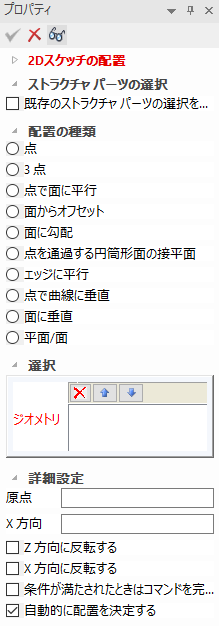
2Dスケッチプロパティで [配置の種類] を選択し、シーン上の任意の位置を指定すると作図平面が表示されます。
空のシーンで任意の位置に作図平面を配置する場合は、この設定のチェックを外します。