ツールパス (3D曲線指定)
本項目では [ツールパス] (3D曲線指定)の動作イベント について説明します。
CAD の機能で、予め 3D曲線を作成し、その曲線に沿ってツールパスシミュレーションを作成します。
手順1. 3D曲線を作成する
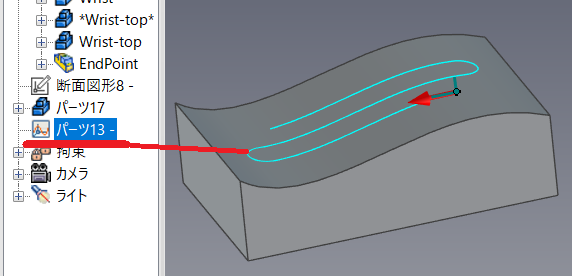
IRONCADの標準機能でパスにする3D曲線を作成します。
手順2. シミュレーションを作成する
〔1〕3D曲線のスタート位置を確認します。
3D曲線を選択したときに、矢印が表示する箇所がスタート位置です。

〔2〕ロボットの位置を登録します。
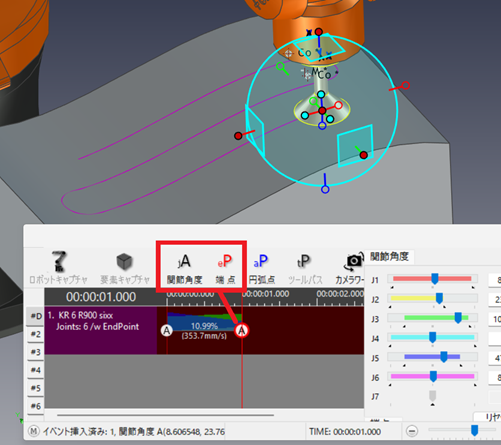
〔3〕ツリーから3D曲線を選択します。

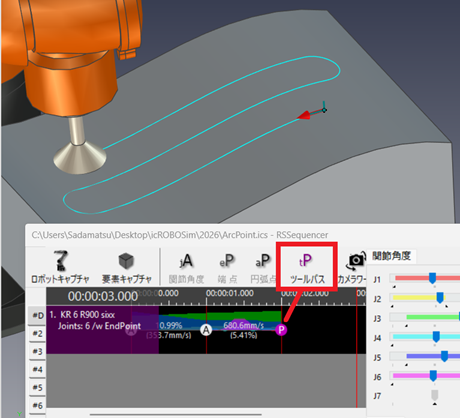
〔4〕「ツールパス」を実行します。
手順3. 動作を確認する
〔1〕RSSequencer画面 を伸ばし、登録したイベント全体が見えるように調整します。
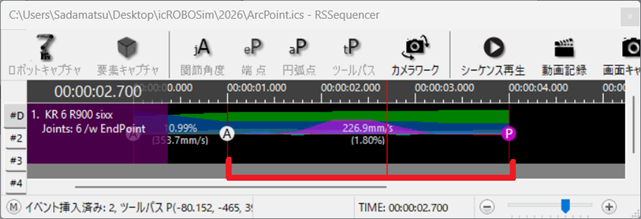
〔2〕タイムラインを移動し、連続した直線の動作を確認します。。
-
Tool Path の開始位置の姿勢(ハンドの角度・方向・オフセット量)を TriBall で調整してください。