ツールパス (点指定)
本項目では [ツールパス]を 点指定で動作した場合について説明します。
ツールパス を複数点から作成すると、選択した点の順に直線で描かれるシミュレーションを作成できます。
点選択で ツールパス を作成した場合は、選択した点毎に直線動作の [端点]イベント が作成されます。
拘束でつないだリンク機構などは、正常に ツールパス が作成できない場合があります。 その場合は従来の [端点](赤P) や [円弧点](青P) でシミュレーションを作成してください。
手順1. 新規で要素を登録する
[1] icROBOSim のコマンドから [RSSequencer] をクリックします。
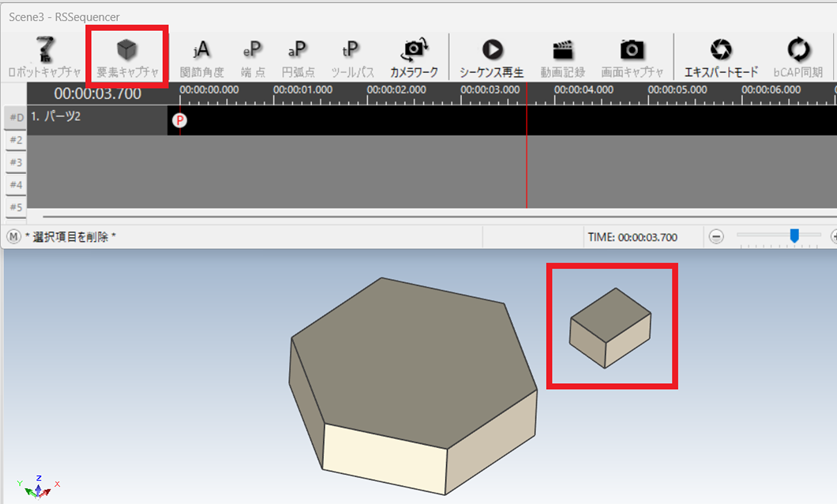
[3] 要素を選択し、[要素キャプチャ] をクリックします。
手順2. 点を選択する
-
ツールパス の開始位置の姿勢(ハンドの角度や方向)を TriBall で調整してください。
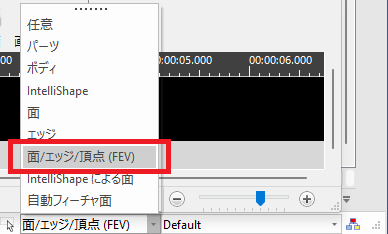
[1] IRONCAD画面 右下の選択フィルターを[面/エッジ/頂点]に変更する。 ※必須ではありません。
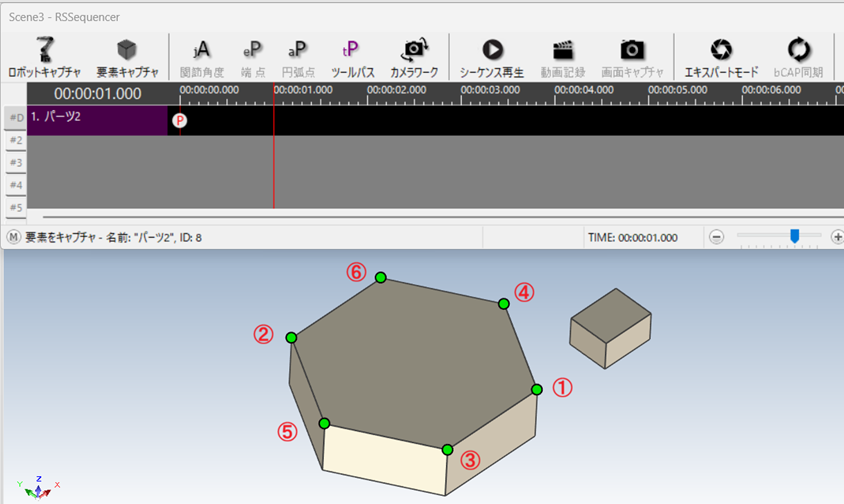
[2] Shiftキー を押しながら、順に点を複数選択します。
手順3. シミュレーションを登録する
[1] [ツールパス] をクリックします。
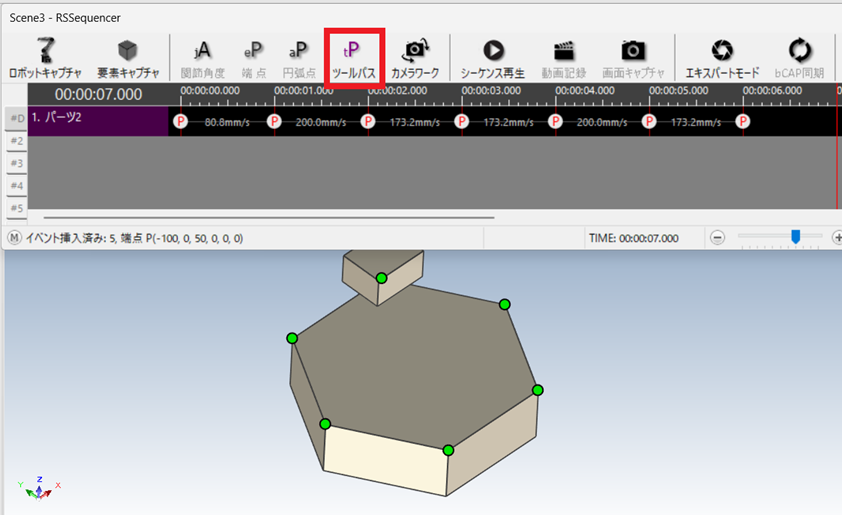
[2] 選択した点の順番と位置が RSSequencer に登録されます。
手順4. 動作を確認する
〔1〕RSSequencer画面 を伸ばし、登録したイベント全体が見えるように調整します。
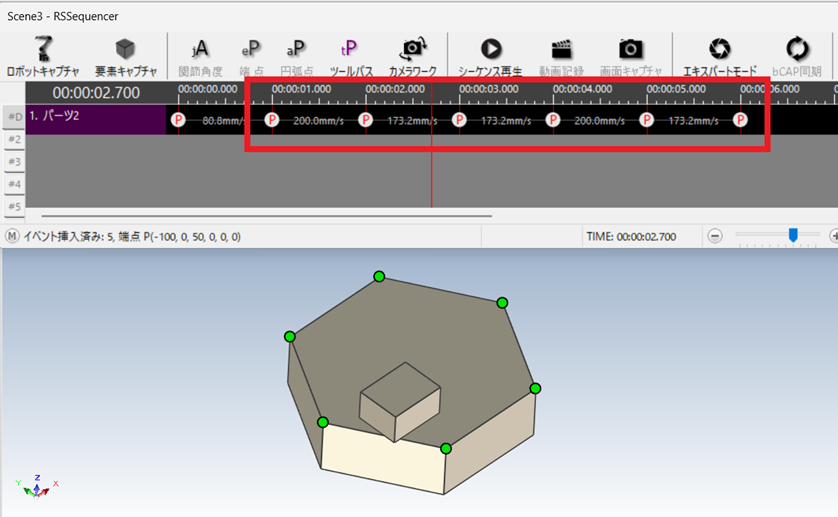
〔2〕タイムラインを移動し、連続した直線の動作を確認します。。