各種設定
設定画面を開く
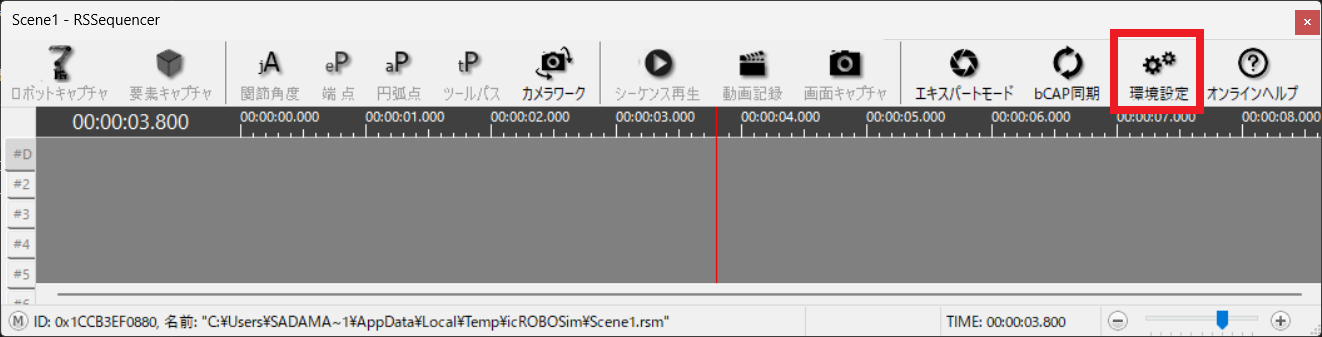
操作画面から [環境設定] をクリックします。
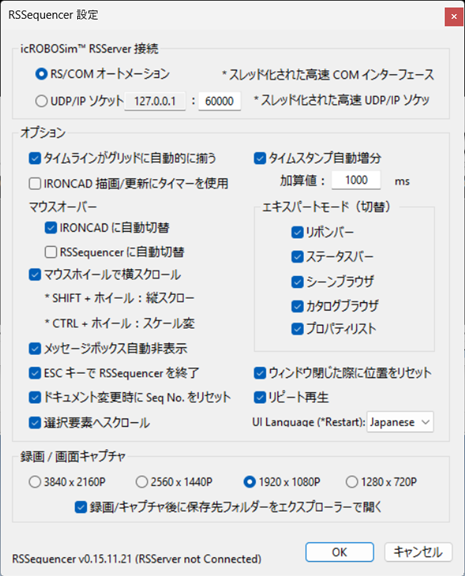
接続設定
RS/COM オートメーション
より高速に動かせるモードです。
ただし、重たいデータの場合は、操作時の描画や動画記録がコマ飛びする可能性があります。
UDP/IP ソケット
従来の接続方式です。 重たいデータでも動作が飛ぶことなく、操作時の描画や動画記録ができます。
RS/COM オートメーションよりも少し動作は遅くなります。
オプション
タイムラインがグリッドに自動的に揃う
赤いタイムラインをマウスで移動する際、自動的に近くのキリの良い時間に合わせます。
厳密に 1 秒に合わせる必要が無く、1 秒近辺に赤いタイムラインを持っていき、マウス操作を離すと1秒に移動されます。
icROBOSim の移動操作を優先する
シミュレーションの作成、タイムラインの移動時に IRONCAD のデータが動きますが、IRONCAD からのリターンも待つことなく、icROBOSim 側の操作を優先させます。
※動作レスポンス向上のため、チェックを入れた状態を推奨します。
IRONCAD 描画/更新にタイマーを使用
icROBOSim の操作に対して、すぐに IRONCAD側を再描画/更新を行います。
マウスオーバー
IRONCAD に自動切替
マウスカーソルを RSSequencer → IRONCAD のシーンへマウスカーソルを移動すると IRONCAD 側がアクティブになります。
RSSequencer に自動切替
マウスカーソルを IRONCAD → RSSequencer 側に移動させると、自動的に RSSequencer がアクティブになります。

-
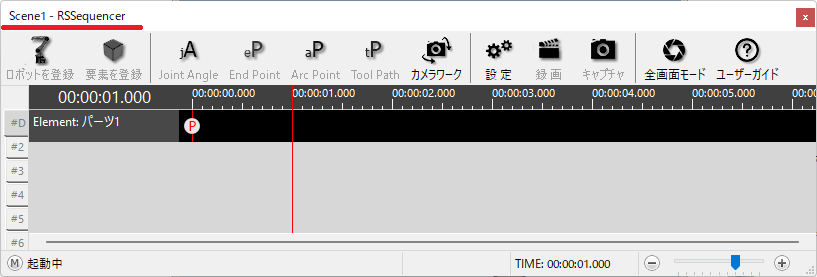
マウスカーソルを RSSequencer内 に移動すると、タイトルバーの輝度が上がります。
非アクティブの場合は、グレー色になります。
マウスホイールで横スクロール
RSSequencer画面 の横方向と縦方向のスクロール操作を変更します。
チェック無しの動作
縦スクロール:Shift + ホイール
横スクロール:ホイール
スケール変更:Ctrl + ホイール
チェック有りの動作
縦スクロール:ホイール
横スクロール:Shift + ホイール
スケール変更:Ctrl + ホイール
メッセージボックス自動非表示
登録時やエラーが発生した場合に表示するメッセージボックスを、常時表示または自動で隠すオプションです。
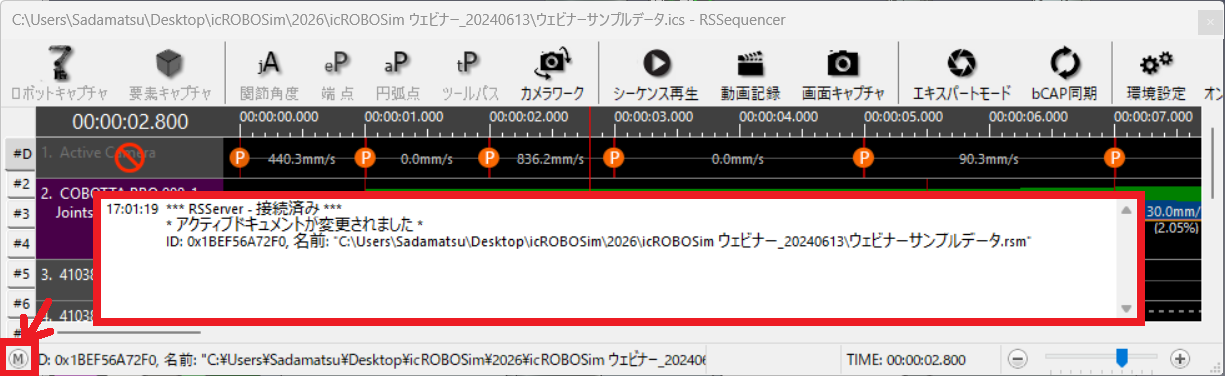
オプションチェック無しの場合、RSSequencer画面左下の [Ⓜ] をクリックすると手動で表示/非表示できます。
ESC キーで RSSequencer を終了
キーボードの "ESC"キー で RSSequencer を閉じることができます。
選択要素へスクロール
RSSequencer へ登録された要素を IRONCAD画面で選択すると、RSSequencer の登録行に自動的にスクロールします。
多くのロボット/要素を登録して、縦表示が枠に収まっていないときに、IRONCAD画面で選択すると自動でスクロールされ、作成/編集作業を効率化します。
タイムスタンプ自動増分
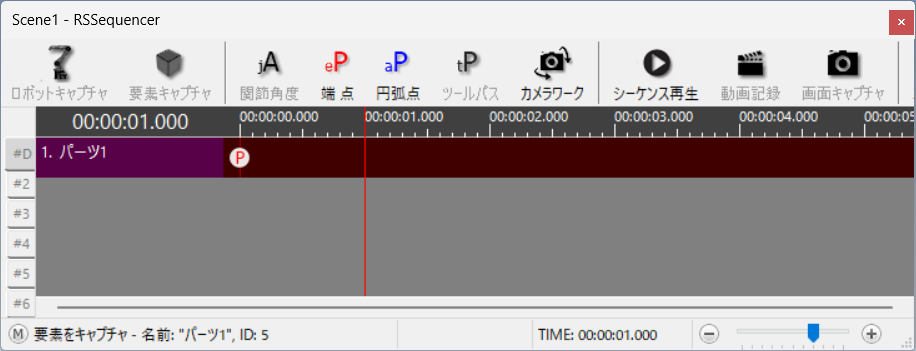
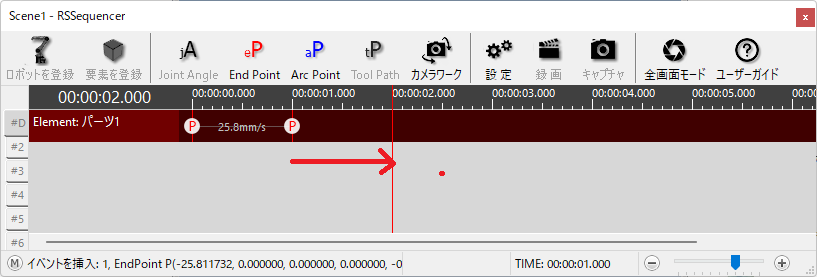
シミュレーションの動作イベントを登録すると、タイムラインが次の位置へ移動します。
次へ移動する加算値を指定します。
デフォルト:1000ms =1秒
1秒地点で動作イベントを登録

赤いタイムラインは自動的に、1000ms(1秒)後に移動
エキスパートモード (切替)
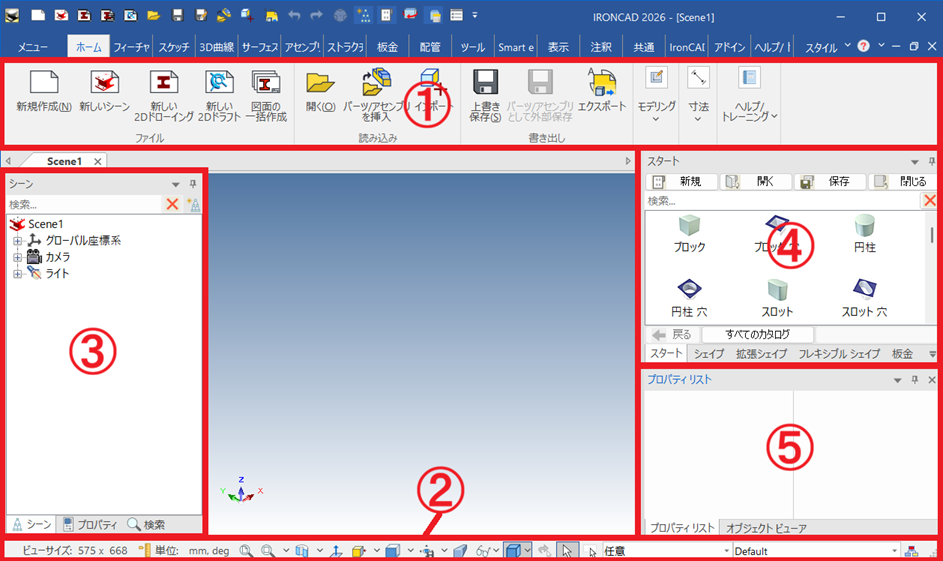
RSSequencer画面上にある [エキスパートモード] の表示条件を設定します。
① リボンバー ② ステータスバー ③ シーンブラウザ ④ カタログブラウザ ⑤ プロパティリスト
ウィンドウ閉じた際に位置をリセット
シミュレーションのタイムラインが途中の時間にある場合に、RSSequencer を閉じると IRONCAD のデータ姿勢は 0 秒地点(初期位置)に戻ります。
チェックを外すと、IRONCAD のデータ姿勢は途中の時間の位置で保持されます。
リピート再生
作成したシミュレーションは、[シーケンス再生]ボタンまたはスペースキーで再生/停止することができます。
本オプションにチェックすると、繰り返し再生されます。
チェックを外すと1サイクルのみ再生し、停止します。
-
スペースキーによる再生操作は半角入力モードで有効です。
再生されない場合は、文字入力の全角/半角をご確認ください。
録画/画面キャプチャ
使用するモニターの解像度に合わせてサイズを選択してください。
モニターの解像度以上の設定で出力すると、全体が映らない場合があります。

録画/キャプチャ後に保存先フォルダーをエクスプローラーで開く
[動画記録]、[画面キャプチャ] が完了後、自動的に「名前を付けて保存」画面が開きます。
使用している icsファイルが保存されているフォルダが開きますが、別の階層に保存することも可能です。