C)モデルページ
モデルページは、ツリーのモデル項目を選択した際に表示されます。
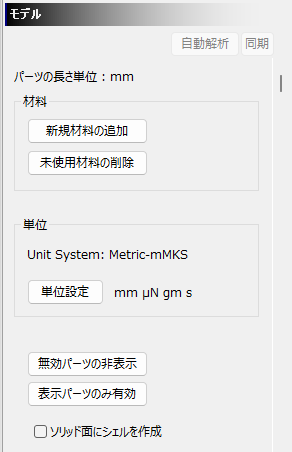
新規材料の追加・未使用材料の削除
[新規材料の追加] ボタンをクリックすると、新規材料を追加し、材料ページの [ボディの更新] ボタンを使用して、指定したパーツをその材料に割り当てることができます。
[未使用材料の削除] ボタンをクリックすると、パーツが割り当てられていない材料を削除します。
単位
デフォルトでは、IRONCAD で使用されている長さ単位を採用します。
単位系は単位設定ダイアログの [既定の単位系] プルダウンから変更できます。
境界条件で使用される単位は、長さ単位および単位系に依存します。
この単位系は変更することができますが、長さ単位は、IRONCAD と同じにする必要があります。
単位設定
[単位設定] ボタンをクリックすると、単位設定ダイアログが表示され、解析で使用される単位系と単位を確認できます。
このダイアログでは、選択している単位系における長さや荷重などの単位を標準のものから変更することができます。
また、独自の単位系を定義することもできます。
設定した単位は、[単位設定] ボタンの右側に表示されます。
有効/無効・表示/非表示
ツリーの材料項目やパーツ項目の右クリックメニューから [有効/無効] をクリックすると、解析に使用される(有効)か使用されない(無効)かを変更できます。
IRONCAD の操作でパーツを抑制すると、[同期] ボタンが有効になり、クリックすると抑制されたパーツは解析に使用されなくなります。
また、抑制されたパーツに設定されていた境界条件の対象から、その要素は削除されます。
パーツの抑制を解除すると、再度パーツの面やエッジに境界条件を設定する必要があります。
一方、パーツを非表示にして [表示パーツのみ有効] をクリックした場合は、境界条件の対象に非表示パーツの要素を保持したままになります。
そのため、パーツを表示し再度 [表示パーツのみ有効] をクリックした後には、設定していた境界条件を再設定する必要はありません。
無効パーツの非表示
[無効パーツの非表示] ボタンをクリックすると、解析モデルの無効になっているパーツを非表示します。
表示パーツのみ有効
[表示パーツのみ有効] ボタンをクリックすると、解析モデルの表示されているパーツを有効にし、かつ非表示パーツを無効にします。
ソリッド面にシェルを作成
[ソリッド面にシェルを作成] を有効にすると、シェル解析を行うことができます。
この機能により、ソリッドモデルに対し表面を包み込み形でシェル要素のメッシュを生成することができるようになります。